
Apparence
Premiers pas
Ce guide vous accompagne de la création de votre compte jusqu’à votre première vente. Comptez une vingtaine de minutes, photos des produits comprises.
Ce qu’il vous faut
- Un iPad, un téléphone ou un ordinateur avec Internet.
- La liste de vos produits avec leurs prix TVA comprise (et leurs photos, si vous en avez).
- Votre numéro de TVA (IDE), si votre entreprise est assujettie.
- Si vous voulez imprimer des tickets : une imprimante de tickets et l’app Caissier sur la tablette ou le téléphone de la caisse (voir Impression).
1. Créer votre compte
- Sur la page de connexion, touchez Créer un compte. La page Ouvrez votre caisse s’affiche.
- Remplissez Nom complet, Nom de l'établissement, E-mail professionnel et Mot de passe (8 caractères au minimum).
- Cochez J'accepte les conditions et la politique de confidentialité.
- Touchez Créer le compte. Le message « Veuillez vérifier votre boîte de réception. » s’affiche : Caissier vous a envoyé un e-mail pour confirmer votre adresse.
- Si la page de connexion s’affiche, saisissez votre E-mail et votre Mot de passe, puis touchez Se connecter.
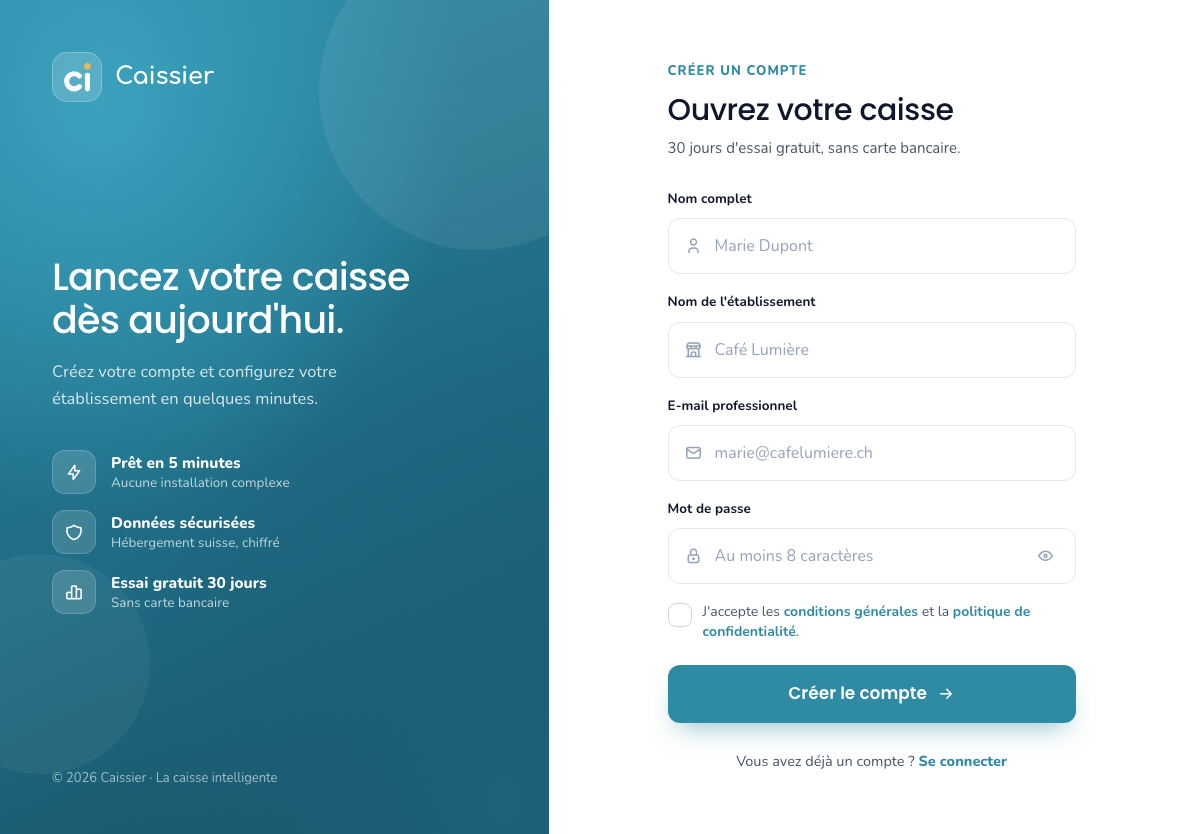
Vous êtes administrateur de votre établissement : vous avez accès à toutes les pages, y compris Produits, Équipe et Réglages.
Essai gratuit de 30 jours
Votre compte commence par un essai gratuit de 30 jours, sans carte bancaire. Pendant l’essai, vous avez toutes les fonctions du plan Pro et jusqu’à 3 caisses (appareils qui encaissent). Dans les 7 derniers jours, un bandeau Essai gratuit : … jours restants apparaît à la caisse. À la fin de l’essai, l’encaissement s’arrête tant qu’aucun abonnement n’est choisi ; vos ventes, exports et réglages restent accessibles. Voir Abonnement.
2. Renseigner votre établissement
Ces informations figurent sur vos reçus.
- Dans le menu, touchez Réglages, puis la carte Information.
- Remplissez Nom de l'entreprise, E-mail, Adresse, NPA, Ville et Téléphone. Ajoutez votre Logo si vous le souhaitez.
- Dans N° TVA (IDE), saisissez votre numéro sous la forme CHE-123.456.789. Il est imprimé sur les reçus, suivi de « TVA ». Laissez le champ vide si votre entreprise n’est pas assujettie.
- Touchez Enregistrer. Le message « Informations enregistrées » s’affiche et la barre du bas indique À jour.
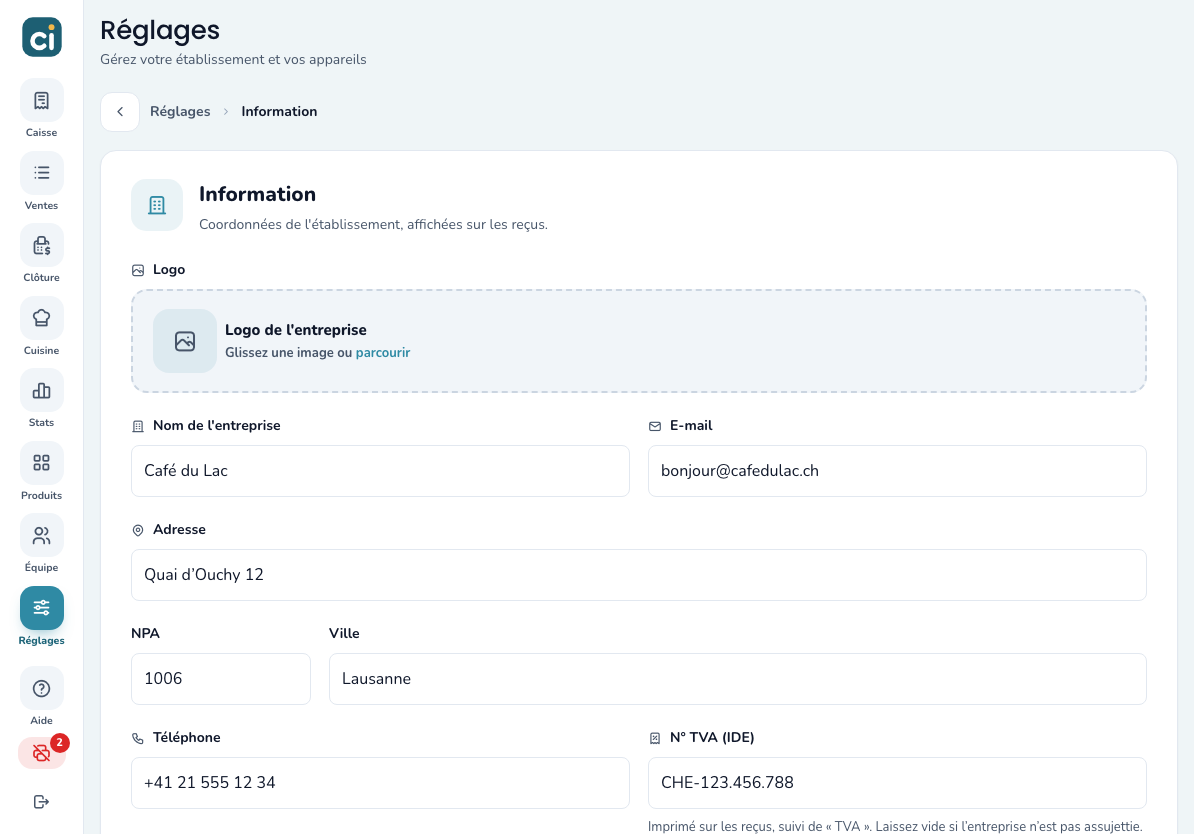
De retour sur Réglages, la carte Information indique Complet dès que le nom, l’adresse, le NPA et la ville sont remplis.
3. Vérifier vos taux de TVA
Chaque produit a un taux de TVA pour la consommation sur place et, si besoin, un autre pour la vente à emporter. En Suisse, la nourriture et les boissons sans alcool sont à 8,1 % sur place et à 2,6 % à emporter ; les boissons alcoolisées sont à 8,1 % dans les deux cas.
Votre établissement démarre avec les deux taux d’un café ou d’un restaurant : TVA normale (8,1 %) et TVA réduite (2,6 %). Ils apparaissent dans les listes TVA sur place et TVA à emporter du formulaire produit (étape suivante).
Un autre taux ?
Dans le formulaire produit, touchez Ajouter un taux sous les listes de TVA, donnez-lui un Nom et un Taux (par exemple « TVA hébergement », 3,8 %), puis touchez Ajouter le taux. Il est proposé ensuite pour tous vos produits. Réservé aux administrateurs.
4. Créer vos catégories et vos produits
Les catégories rangent vos produits à la caisse (Boissons chaudes, Sandwichs, Pâtisserie…).
- Dans le menu, touchez Produits, puis Créer une catégorie (ou + Catégorie).
- Saisissez le Nom, puis cherchez une Icône en anglais (par exemple « coffee ») et touchez celle qui vous plaît.
- Laissez Ticket de préparation sur Aucun ticket pour l’instant : vous le réglerez une fois l’imprimante installée.
- Touchez Créer la catégorie. La catégorie apparaît dans la colonne Catégories.
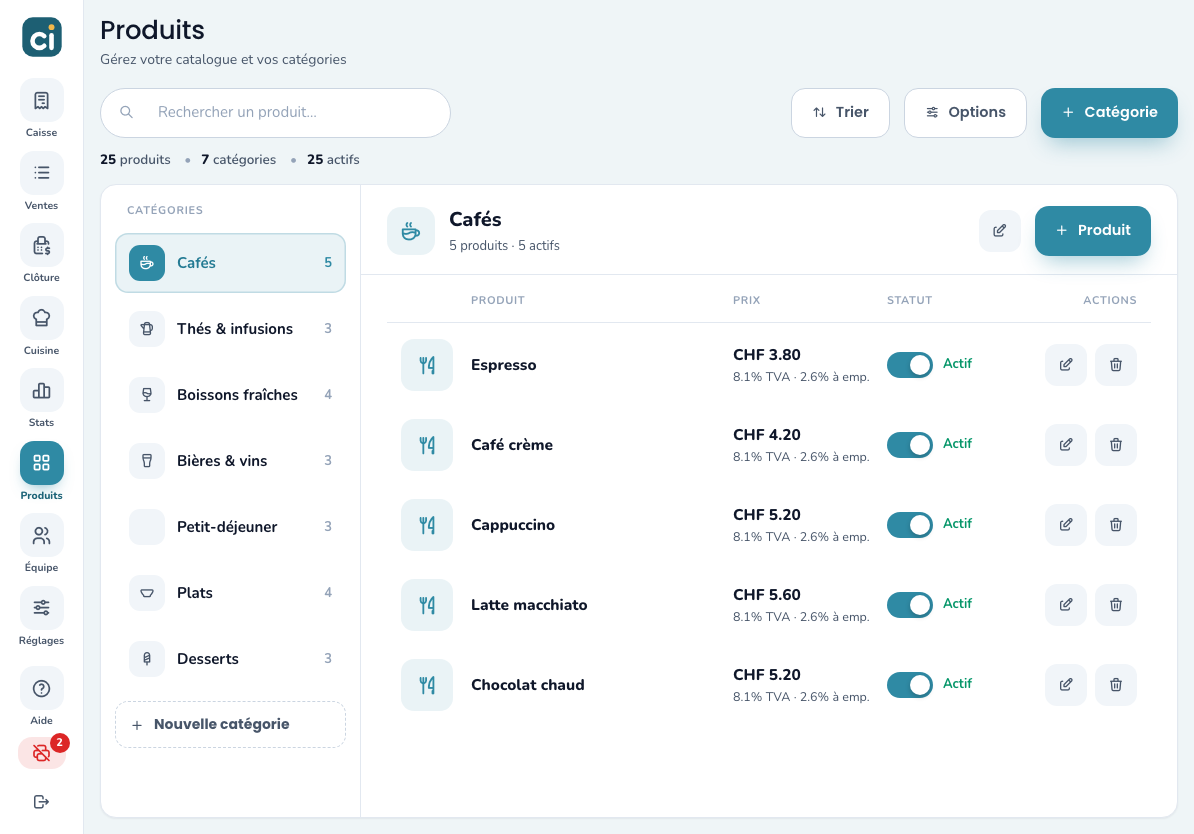
Ajoutez ensuite les produits de la catégorie :
- Touchez Ajouter un produit (ou + Produit).
- Si vous le souhaitez, touchez Ajoutez une photo, choisissez une image et cadrez-la. Sans photo, la caisse affiche une icône.
- Saisissez le Nom du produit et le Prix en CHF, TVA comprise.
- Choisissez la TVA sur place et, si elle diffère, la TVA à emporter. Sinon, laissez Identique à sur place.
- Laissez Disponible à la vente activé.
- Touchez Ajouter le produit. Le produit apparaît dans la liste, avec son prix et son taux de TVA.
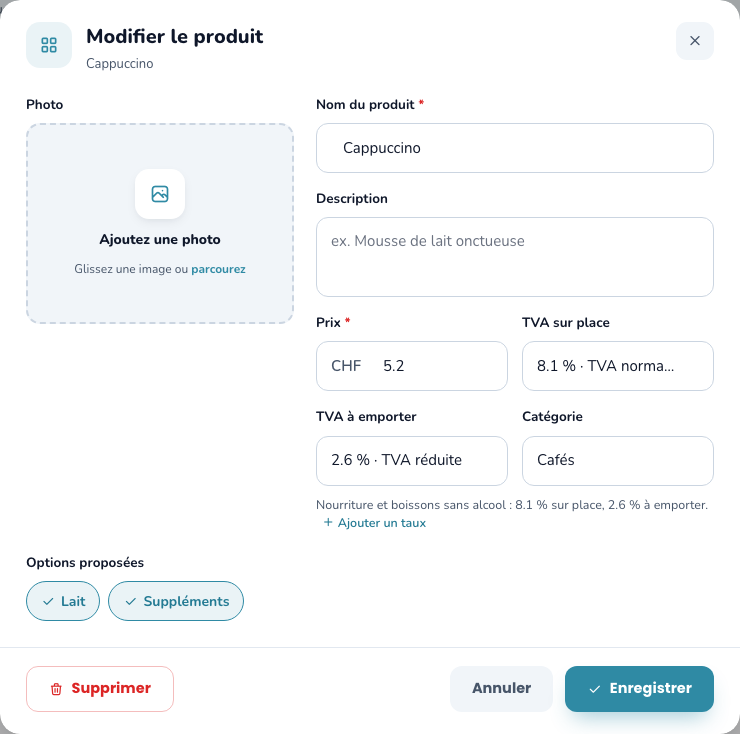
Répétez pour chaque catégorie. Les options (lait d’avoine, supplément fromage…) se créent avec le bouton Options : voir Produits et catégories.
5. Ajouter une imprimante (facultatif)
Vous pouvez encaisser sans imprimante : le client reçoit alors un reçu digital. Pour imprimer des tickets :
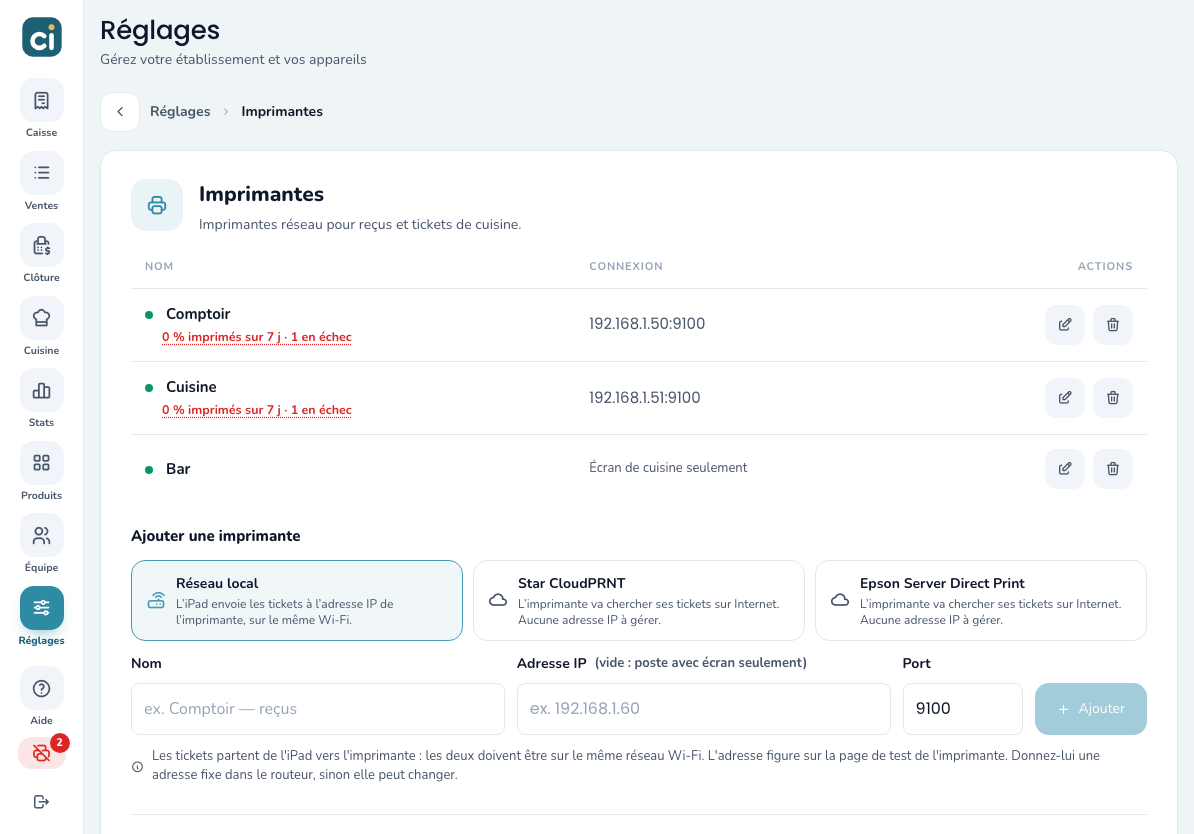
- Touchez Réglages, puis Imprimantes.
- Sous Ajouter une imprimante, choisissez la connexion : Réseau local, Star CloudPRNT ou Epson Server Direct Print.
- Donnez un Nom à l’imprimante (par exemple « Comptoir »). Pour une imprimante Réseau local, saisissez son Adresse IP et son Port (souvent 9100), ou, dans l’app, touchez Rechercher les imprimantes sur le réseau.
- Touchez Ajouter.
- Sous Où imprimer, vérifiez qu’elle est choisie dans Tickets de caisse et rapports Z : la première imprimante ajoutée l’est d’office.
Le détail de chaque type d’imprimante est dans Impression.
6. Ouvrir la caisse
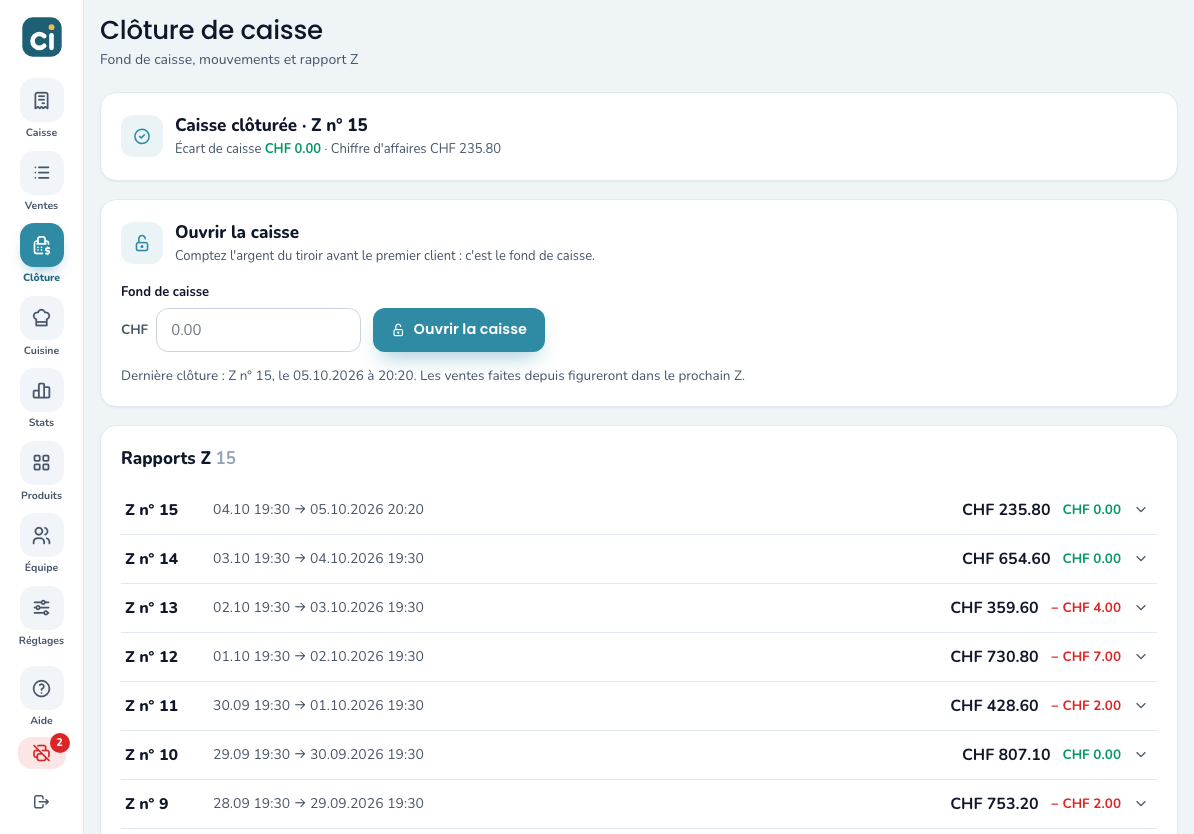
Avant le premier client, comptez l’argent du tiroir : c’est le fond de caisse.
- Dans le menu, touchez Clôture.
- Dans Fond de caisse, saisissez le montant compté, par exemple 150.00.
- Touchez Ouvrir la caisse. Le message « Caisse ouverte » s’affiche, avec le badge Caisse ouverte et le numéro du Z en cours.
7. Faire votre première vente
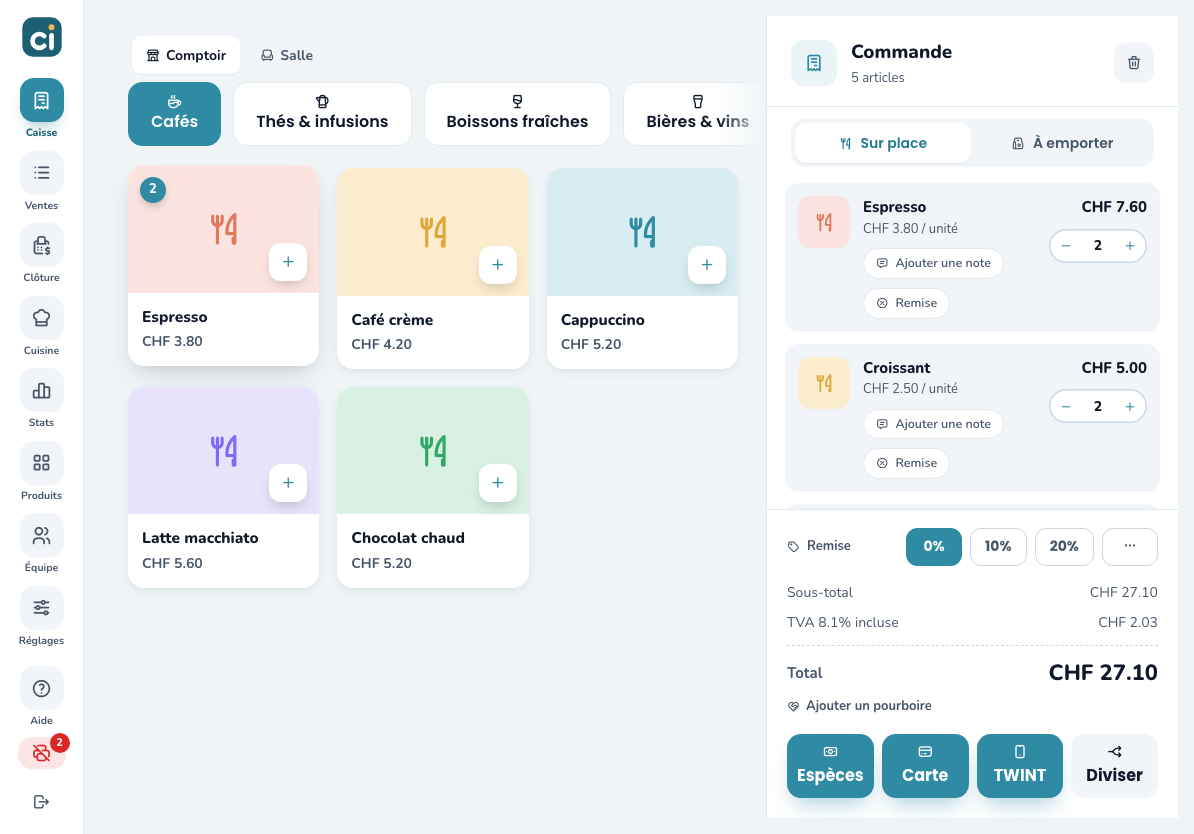
- Dans le menu, touchez Caisse. Vos catégories s’affichent en haut, les produits en dessous et le ticket à droite.
- Touchez un produit. Il s’ajoute au ticket ; touchez-le encore pour augmenter la quantité.
- Vérifiez le Total en bas du ticket.
- Touchez le moyen de paiement : Espèces, Carte ou TWINT. Le message « Commande enregistrée » s’affiche, le ticket se vide et le reçu s’imprime si une imprimante est configurée.
Votre vente apparaît dans Ventes, et dans les chiffres de Clôture.
Et ensuite ?
- Votre première journée : une journée complète au comptoir, de l’ouverture au rapport Z.
- Produits et catégories : options, tri, produits inactifs.
- Impression : tickets de caisse et de cuisine.
- Réglages : terminal de paiement, plan de salle, commande en ligne.
- Équipe : inviter vos employés et régler leurs droits.
- Abonnement : choisir un plan avant la fin de l’essai.