
Apparence
Salle et tables
Le service à table garde une commande ouverte par table pendant tout le repas : vous ajoutez des articles au fil du service, ils partent en cuisine par envois successifs, et la table est encaissée à la fin, en une fois ou client par client.
Dessiner le plan de salle
Réservé aux administrateurs.
Ouvrez Réglages › Plan de salle.
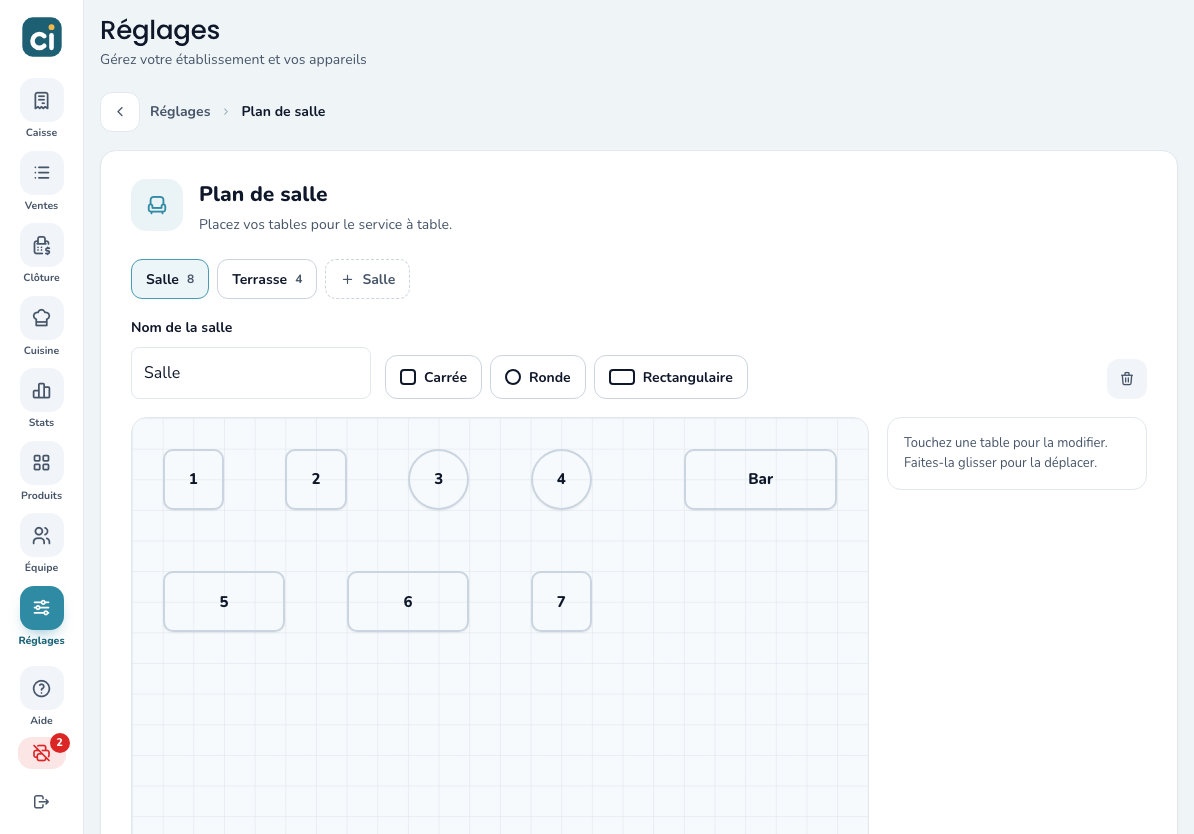
- Touchez + Salle pour créer une salle (terrasse, salle du fond…). Donnez-lui un nom dans Nom de la salle.
- Ajoutez des tables avec les boutons Carrée, Ronde ou Rectangulaire. Chaque nouvelle table reçoit le prochain numéro libre (1, 2, 3…) et se place à la première place libre.
- Faites glisser chaque table à sa place sur la grille.
- Touchez une table pour la modifier dans le panneau de droite : Nom, Places, Forme, Largeur et Hauteur.
- Touchez Enregistrer. Tant que ce n’est pas fait, la barre du bas indique Modifications non enregistrées ; Annuler revient au plan enregistré.
Pour enlever une table, sélectionnez-la puis touchez Retirer la table. L’icône corbeille à côté du nom de la salle (Supprimer la salle) supprime la salle et toutes ses tables, après confirmation.
Table occupée
Une table qui a une commande ouverte ne peut pas être supprimée : l’enregistrement est refusé avec le nom de la table. Encaissez-la ou déplacez sa commande d’abord.
Passer en mode Salle
Dès qu’au moins une table existe, la caisse affiche deux boutons en haut : Comptoir et Salle. Chaque appareil retient le dernier mode utilisé.
- Comptoir : la vente habituelle, sans table (voir La caisse).
- Salle : la caisse montre le plan de salle au lieu des produits.
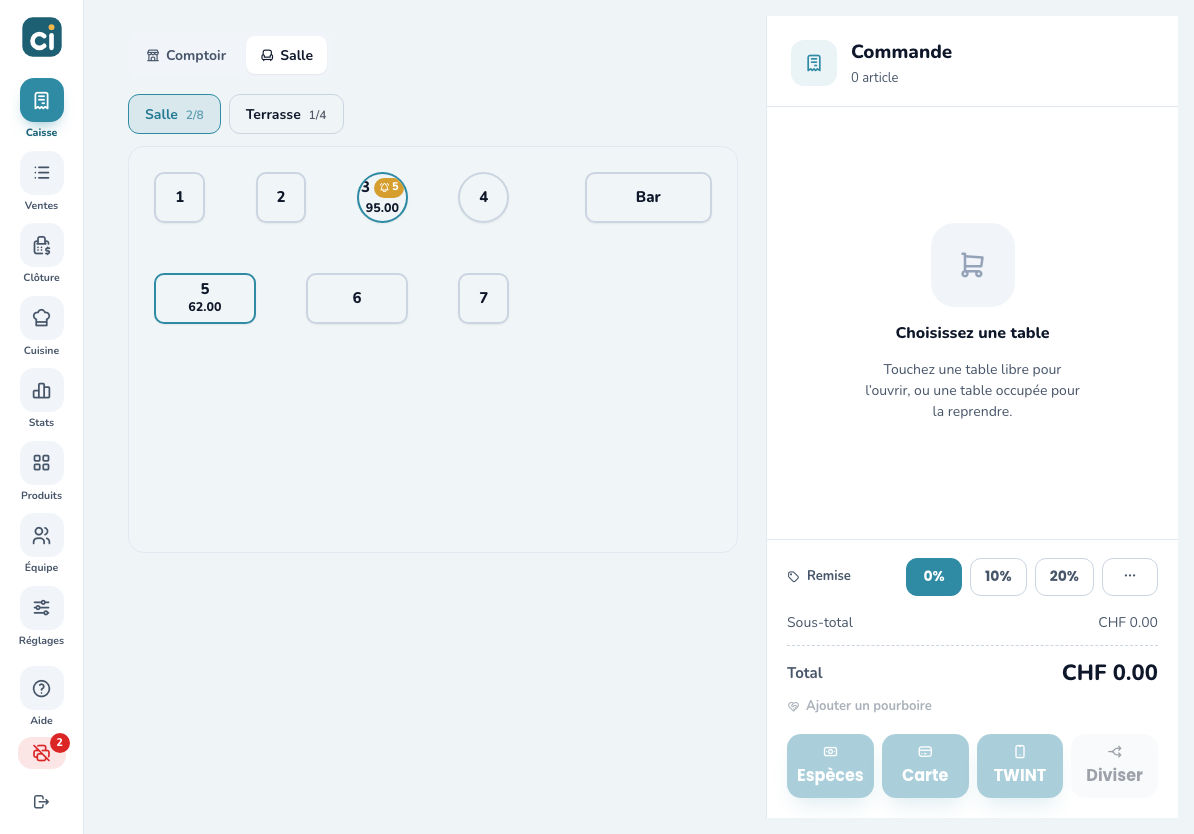
Sur la tablette, chaque salle a son onglet, avec le nombre de tables occupées (par exemple 2/8). Une table libre affiche son nombre de places (« 4 pl. ») ; une table occupée affiche son total, le temps écoulé depuis l’ouverture et le nombre de personnes (« 25 min · 4 p. »).
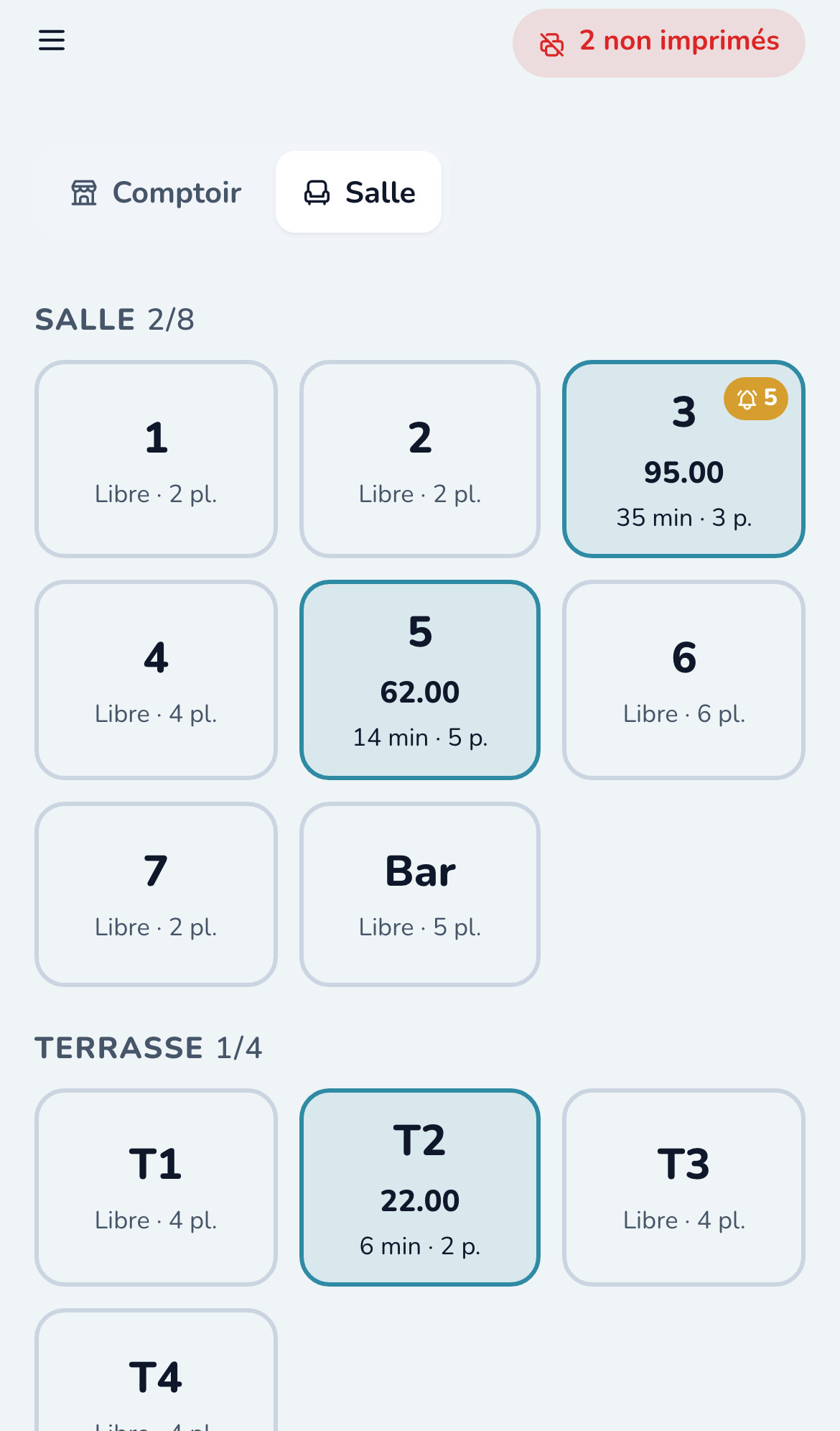
Sur le téléphone, le plan est remplacé par une liste des tables, salle par salle : « Libre · 4 pl. » ou le total de la table occupée.
Le plan se met à jour tout seul toutes les quelques secondes : une table ouverte sur un autre appareil apparaît occupée.
Ouvrir une table
- Touchez une table libre.
- La fenêtre Combien de personnes ? s’ouvre : touchez le nombre de couverts (le nombre de places de la table est présélectionné), ou Passer si vous ne voulez pas l’indiquer.
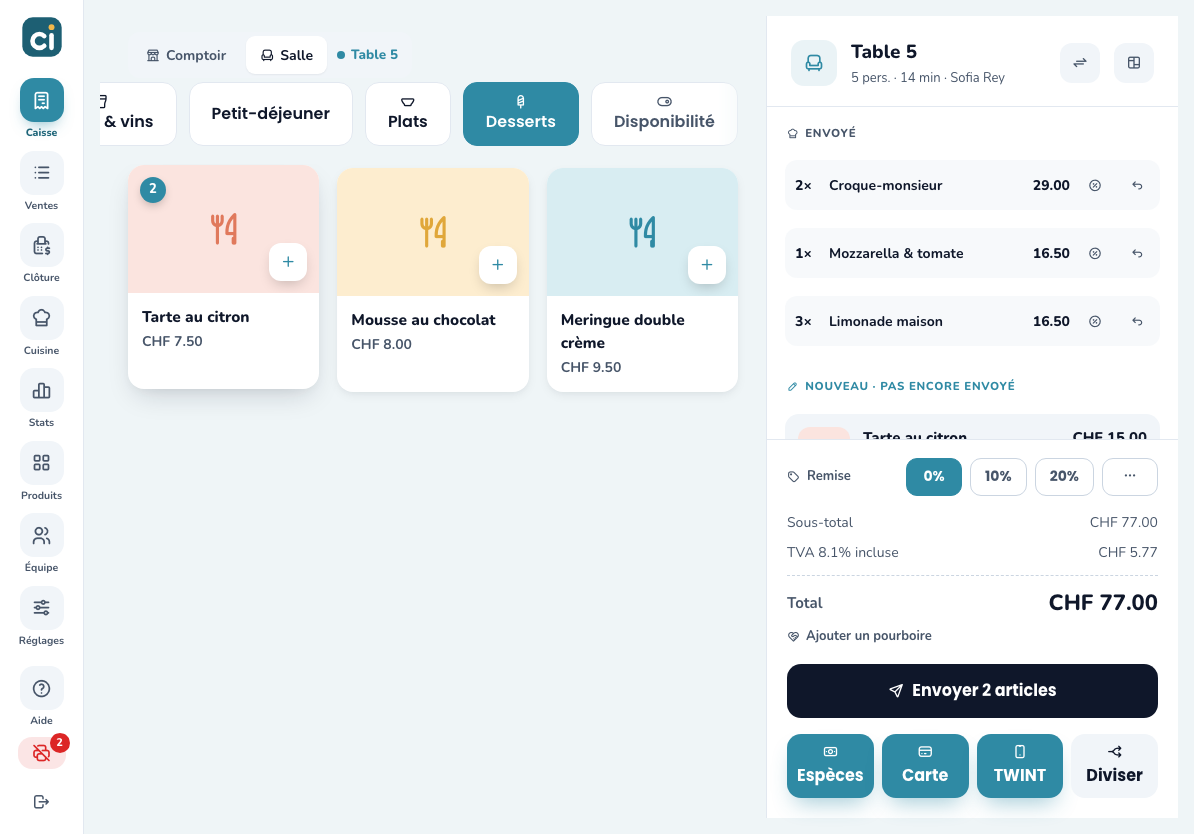
- La caisse affiche les produits et, dans le ticket, Table suivi du nom de la table, avec le nombre de personnes, le temps écoulé et le nom de la personne qui a ouvert la table.
Touchez une table occupée pour la reprendre : vous retrouvez tout ce qui a déjà été commandé.
Commande au comptoir en cours
Si des articles sont déjà dans la commande du comptoir, la caisse refuse d’ouvrir une table : « Encaissez ou videz d’abord la commande du comptoir. »
Envoyer en cuisine
Les articles que vous ajoutez à une table restent d’abord sous Nouveau · pas encore envoyé. Pour les transmettre :
- sur la tablette, touchez Envoyer 3 articles (le nombre change selon la commande) ;
- sur le téléphone, touchez Voir, puis Envoyer 3 articles en cuisine.
Les articles passent sous Envoyé. Chaque poste de préparation (cuisine, bar…) reçoit un bon avec uniquement ses articles de cet envoi : vous pouvez envoyer les boissons, puis les entrées, puis les plats, chacun à son tour. Le poste d’un produit est l’imprimante choisie dans sa catégorie (voir Impression).
Le message Envoyé en cuisine confirme l’envoi. S’il n’y a aucun bon à imprimer (catégories sans poste de préparation), le message est Ajouté à la table.
Bon non imprimé
Si un bon n’a pas pu sortir, la caisse affiche « Ticket non imprimé : » suivi du nom de l’imprimante, « Prévenez la préparation. » Le bon apparaît aussi dans les impressions en échec, d’où vous pouvez le réimprimer.
Dans Envoyé, chaque article indique son état quand la cuisine utilise l’écran cuisine : Prêt à servir, puis Servi.
Quitter une table
Touchez l’icône Retour au plan de salle dans l’en-tête du ticket (sur le téléphone, le bouton Table en haut, ou l’icône de plan sur la page de la commande).
- S’il reste des articles non envoyés, la caisse demande : Articles pas encore envoyés. Choisissez Envoyer et quitter ou Rester.
- Une table ouverte par erreur, sans aucun article envoyé, est libérée automatiquement en la quittant.
Toucher Comptoir pendant que vous êtes sur une table revient aussi au plan, de la même façon.
Retirer un article déjà envoyé
Un article encore sous Nouveau se retire normalement avec le bouton moins. Un article déjà Envoyé demande un motif :
- Touchez la flèche de retour à droite de l’article.
- Dans Retirer un article envoyé, choisissez la Quantité à retirer si la ligne en contient plusieurs.
- Choisissez un motif (Erreur de saisie, Le client a changé d’avis, Produit épuisé, Retour en cuisine) ou écrivez-le dans Motif. Le motif est obligatoire.
- Touchez Retirer.
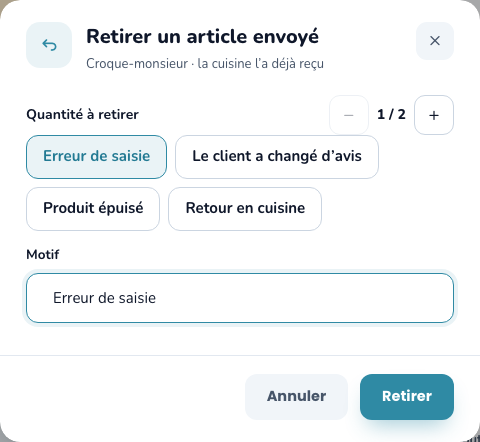
L’article disparaît de la table. Le retrait est enregistré avec son motif et le nom de la personne. Le poste qui prépare cet article reçoit un bon ANNULATION avec la table, la quantité retirée et le motif.
Remise sur un article envoyé
Si vous avez le droit d’accorder des remises (voir Équipe), l’icône de remise à côté d’un article envoyé ouvre la fenêtre de remise de cette ligne, sur la tablette.
Changer de table ou réunir deux tables
- Sur la table ouverte, touchez l’icône Changer de table dans l’en-tête du ticket.
- La fenêtre Changer de table affiche le plan :
- touchez une table libre : la commande y est déplacée (« Commande déplacée à la table 5 ») ;
- touchez une table occupée : la caisse demande Réunir avec la table 5 ?. Touchez Réunir : les articles passent sur cette table, qui garde une seule addition, et les couverts s’additionnent.
Encaisser la table
Toute la table en une fois
Touchez Espèces, Carte ou TWINT comme pour une vente au comptoir. Les articles pas encore envoyés partent d’abord en cuisine, puis toute la table est encaissée. Le message Table encaissée s’affiche, le ticket de caisse s’imprime et la table redevient libre.
Client par client
- Touchez Diviser (sur le téléphone : Diviser l’addition / plusieurs moyens). Les nouveaux articles sont d’abord envoyés.
- Choisissez Par articles.
- Sélectionnez ce que ce client paie, avec les boutons plus et moins ; Ce client paie affiche le montant. Ajoutez un Pourboire si besoin.
- Touchez le moyen de paiement. Ces articles deviennent une vente à part, avec son propre ticket ; le reste reste sur la table.
- Recommencez pour le client suivant. Quand plus rien ne reste, la table est encaissée et libérée.
Par montant permet aussi de partager l’addition en parts égales ou de payer avec plusieurs moyens ; la table est alors encaissée en une seule vente. Voir La caisse pour le détail de la division.
Bon à savoir
Une table compte comme vente au moment où elle est payée : elle figure dans la clôture de ce moment-là, même si les clients se sont installés avant. Une table ouverte n’apparaît ni dans les ventes ni dans les statistiques.
Plusieurs appareils sur la même table
Le serveur et la caisse peuvent travailler sur la même table. La table ouverte se met à jour toute seule régulièrement.
- Si un autre appareil a changé la table juste avant l’encaissement, la caisse refuse de payer : « La table a été modifiée entre-temps (CHF … au lieu de …) : vérifiez avant d’encaisser. » La table est rechargée (la fenêtre Diviser se ferme si elle était ouverte, les paiements déjà pris restent) : vérifiez le nouveau total, puis encaissez à nouveau.
- Si un article à payer n’est plus sur la table, le message est « Cet article n’est plus sur la table : rechargez-la. » Revenez au plan de salle et rouvrez la table.
- Si la table a été encaissée ailleurs, la caisse l’indique (« La table … a été encaissée ou fermée sur un autre appareil. ») et revient au plan.
Plats prêts à servir
Quand la cuisine marque des plats comme prêts sur l’écran cuisine, la table affiche une cloche avec le nombre de plats à servir, sur le plan comme dans la liste du téléphone. Le compteur disparaît quand la cuisine les marque Servi.