
Apparence
Abonnement
Caissier s’essaie gratuitement pendant 30 jours, sans carte. Ensuite, un abonnement mensuel ou annuel permet de continuer à encaisser. Tout se gère dans Réglages › Abonnement.
Réservé aux administrateurs
Seuls les administrateurs peuvent choisir, modifier ou résilier l’abonnement, et libérer une caisse.
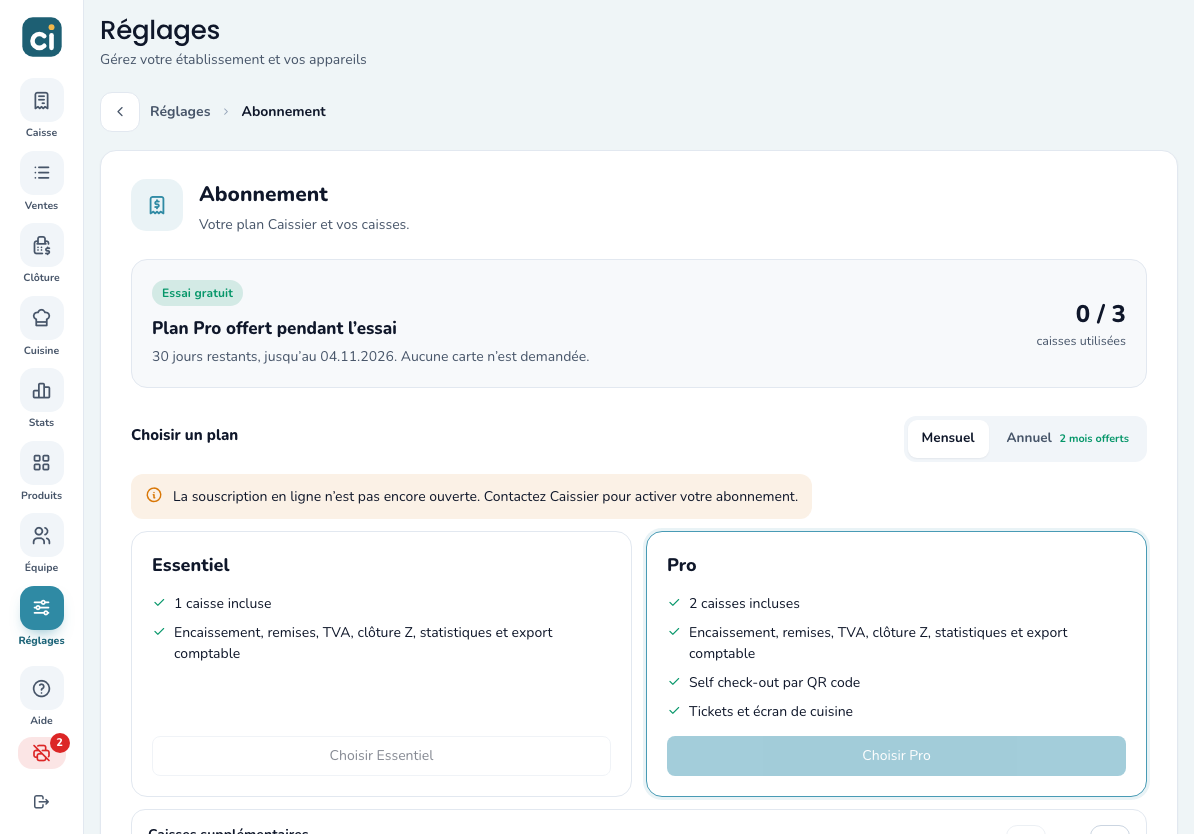
L’essai gratuit
Dès l’inscription de votre établissement, vous avez 30 jours d’essai :
- aucune carte n’est demandée ;
- toutes les fonctions du plan Pro sont incluses, y compris la commande en ligne et les tickets et l’écran de cuisine ;
- jusqu’à 3 appareils peuvent encaisser.
En haut de Réglages › Abonnement, le bandeau Essai gratuit indique les jours restants et la date de fin. Durant les 7 derniers jours, un rappel « Essai gratuit : … jours restants » s’affiche aussi à la caisse pour les administrateurs ; il mène directement à l’abonnement.
Les plans
| Essentiel | Pro | |
|---|---|---|
| Caisses incluses | 1 | 2 |
| Encaissement, remises, TVA, clôture Z, statistiques et export comptable | Oui | Oui |
| Self check-out par QR code (commande en ligne) | Non | Oui |
| Tickets et écran de cuisine | Non | Oui |
Vous pouvez ajouter des Caisses supplémentaires à l’un ou l’autre plan.
Les prix sont affichés dans l’app, sur chaque plan, selon la facturation choisie : Mensuel ou Annuel. Le prix d’une caisse supplémentaire est indiqué à côté de Caisses supplémentaires.
S’abonner
App pour iPhone et iPad
Dans l’app pour iPhone et iPad, Réglages › Abonnement montre votre plan, l’essai et vos caisses, mais ne permet pas de s’abonner ni de gérer l’abonnement : faites-le depuis un navigateur, sur ordinateur ou tablette. Libérer une caisse reste possible dans l’app.
- Ouvrez Réglages › Abonnement.
- Sous Choisir un plan, choisissez Mensuel ou Annuel.
- Si vous avez besoin de plus de caisses que le plan n’en compte, réglez le nombre de Caisses supplémentaires avec les boutons + et −.
- Touchez Choisir Essentiel ou Choisir Pro.
- La page de paiement sécurisée de Stripe s’ouvre : saisissez votre carte et validez.
- Vous revenez dans Caissier, sur la page Abonnement, avec le message « Merci ! Votre abonnement est en cours d’activation. »
L’activation peut prendre quelques instants : la carte affiche ensuite Actif et le nom de votre plan.
Abonnement pendant l’essai
Si vous vous abonnez alors qu’il reste plus de 3 jours d’essai, les jours restants sont conservés : le premier paiement a lieu à la fin de l’essai.
Gérer l’abonnement
Une fois abonné, touchez Gérer l’abonnement. La page sécurisée de Stripe s’ouvre ; vous pouvez y :
- changer de carte ;
- télécharger vos factures ;
- changer de plan ;
- résilier l’abonnement.
Après une résiliation, la carte indique « Se termine le … » : vous pouvez encaisser jusqu’à cette date.
Ajouter ou retirer des caisses
Sous Caisses supplémentaires, réglez le nombre de caisses en plus de celles du plan, puis touchez Appliquer. Le message « Caisses supplémentaires mises à jour » confirme ; votre facturation est adaptée par Stripe.
Pour retirer des caisses, libérez d’abord les appareils en trop (voir ci-dessous) : sinon le message « … caisses sont enregistrées : libérez-en d’abord. » s’affiche.
Les caisses enregistrées
L’abonnement compte les appareils qui encaissent : iPad, téléphone ou ordinateur. Un appareil est enregistré automatiquement la première fois qu’il encaisse une vente, envoie une commande de table ou lance un paiement par carte, tant que le plan a de la place.
La liste Caisses enregistrées montre chaque appareil, la date de sa Dernière vente et la personne qui l’a faite (Par). L’appareil que vous utilisez porte la mention Cet appareil.
Pour libérer un appareil que vous n’utilisez plus :
- Touchez le bouton Libérer au bout de sa ligne.
- Confirmez avec Libérer.
Il ne compte plus dans votre abonnement. S’il encaisse de nouveau, il sera réenregistré, s’il reste de la place.
« Cet appareil n’est pas compté dans l’abonnement »
Si toutes les caisses de votre abonnement sont utilisées, un nouvel appareil ne peut pas encaisser : la caisse affiche « Cet appareil n’est pas compté dans l’abonnement ». Deux solutions :
- libérer un appareil que vous n’utilisez plus ;
- ajouter une caisse supplémentaire.
Un administrateur peut toucher Gérer les caisses pour aller directement à l’abonnement. Un employé doit demander à un administrateur.
Le nombre de personnes dans l’équipe n’est pas limité : seul le nombre d’appareils compte.
Paiement en retard
Si un paiement n’aboutit pas (carte expirée, refusée…), la carte Abonnement affiche Paiement en retard. Vous pouvez continuer à encaisser normalement : mettez à jour votre carte dans Gérer l’abonnement.
À la fin de l’essai, ou sans abonnement
Quand l’essai se termine sans abonnement, ou quand un abonnement résilié arrive à son terme :
- la caisse affiche « L’essai gratuit est terminé » (ou « Votre abonnement est terminé ») et il n’est plus possible d’encaisser ; la carte Abonnement indique Essai terminé ou Abonnement terminé ;
- vos ventes, la clôture, les statistiques, l’export comptable et les réglages restent accessibles ;
- un administrateur peut toucher Choisir un abonnement pour s’abonner et encaisser de nouveau tout de suite.
Rien n’est effacé : vous retrouvez toutes vos données en vous abonnant.
Bon à savoir
- La commande en ligne, les tickets de préparation et l’écran cuisine demandent le plan Pro. Avec le plan Essentiel, les clients ne peuvent pas commander en ligne et aucun ticket de cuisine n’est imprimé.
- Si votre accès a été offert par Caissier, la carte affiche Offert et le nombre de caisses n’est pas limité.
- Si le bouton de plan est grisé avec « La souscription en ligne n’est pas encore ouverte », contactez Caissier pour activer votre abonnement.
Et ensuite ?
- Réglages : les autres paramètres de l’établissement.
- Commande en ligne et Écran cuisine : les fonctions du plan Pro.
- Questions fréquentes