
Apparence
Réglages
La page Réglages rassemble les paramètres de votre établissement et de vos appareils : coordonnées imprimées sur les reçus, imprimantes, plan de salle, terminal de paiement, commande en ligne et abonnement.
Réservé aux administrateurs
Seuls les administrateurs voient Réglages dans le menu.
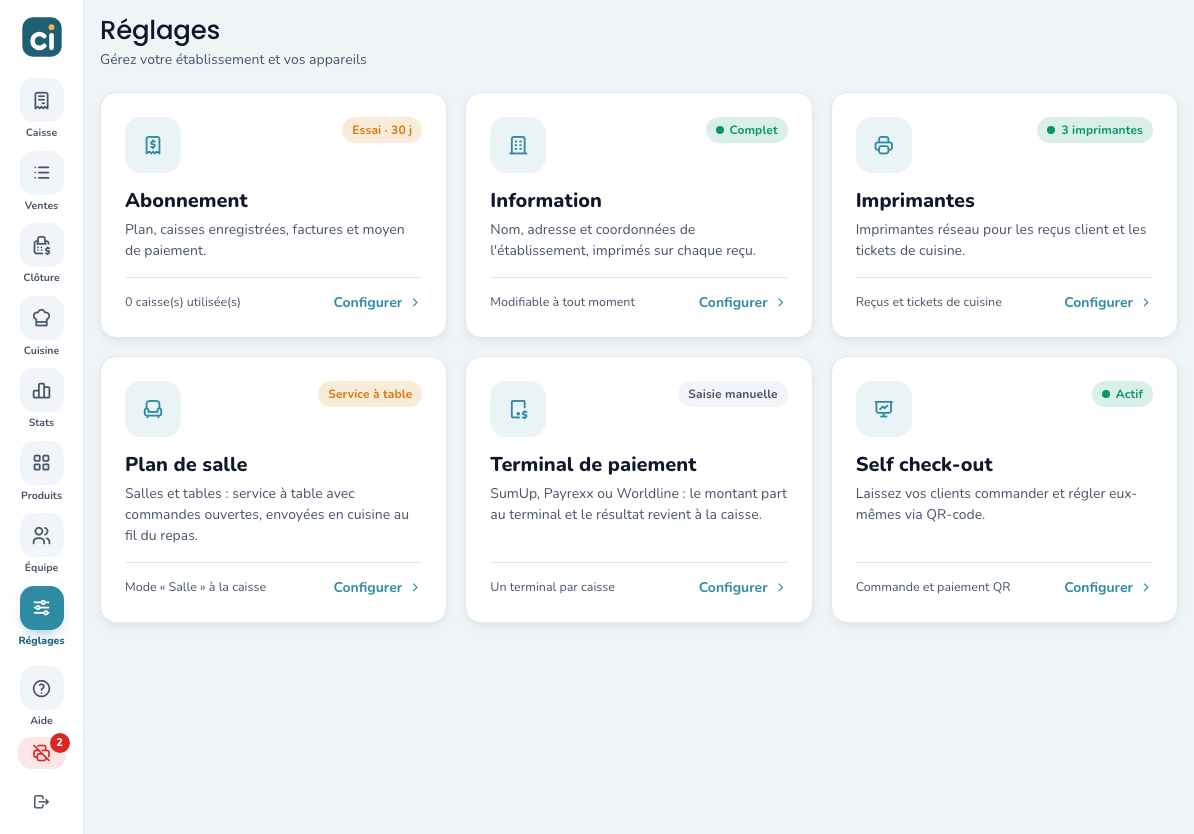
Les sections
Chaque carte affiche son état en un coup d’œil (par exemple Complet ou À compléter, le nombre d’imprimantes, les jours d’essai restants). Touchez une carte, ou Configurer, pour l’ouvrir. Pour revenir à la liste, touchez la flèche ou Réglages en haut de la section.
| Section | À quoi elle sert | Détails |
|---|---|---|
| Abonnement | Votre plan, les caisses enregistrées, les factures et le moyen de paiement. | Abonnement |
| Information | Le nom, l’adresse et les coordonnées de l’établissement, imprimés sur les reçus. | Ci-dessous |
| Imprimantes | Les imprimantes des reçus et des tickets de cuisine, et où chaque ticket s’imprime. | Impression |
| Plan de salle | Vos salles et vos tables, pour le service à table (mode Salle à la caisse). | Salle et tables |
| Terminal de paiement | Relier un terminal SumUp, Payrexx ou Worldline : le montant part au terminal et le résultat revient à la caisse. | Terminaux de paiement |
| Self check-out | Laisser vos clients commander et payer eux-mêmes par QR code (Autocommande). | Commande en ligne |
Terminal de paiement : réglage par appareil
La carte Terminal de paiement indique Cet appareil : relié ou Saisie manuelle : le terminal se choisit sur chaque caisse. Ouvrez les réglages depuis la caisse concernée.
Information : les coordonnées de l’établissement
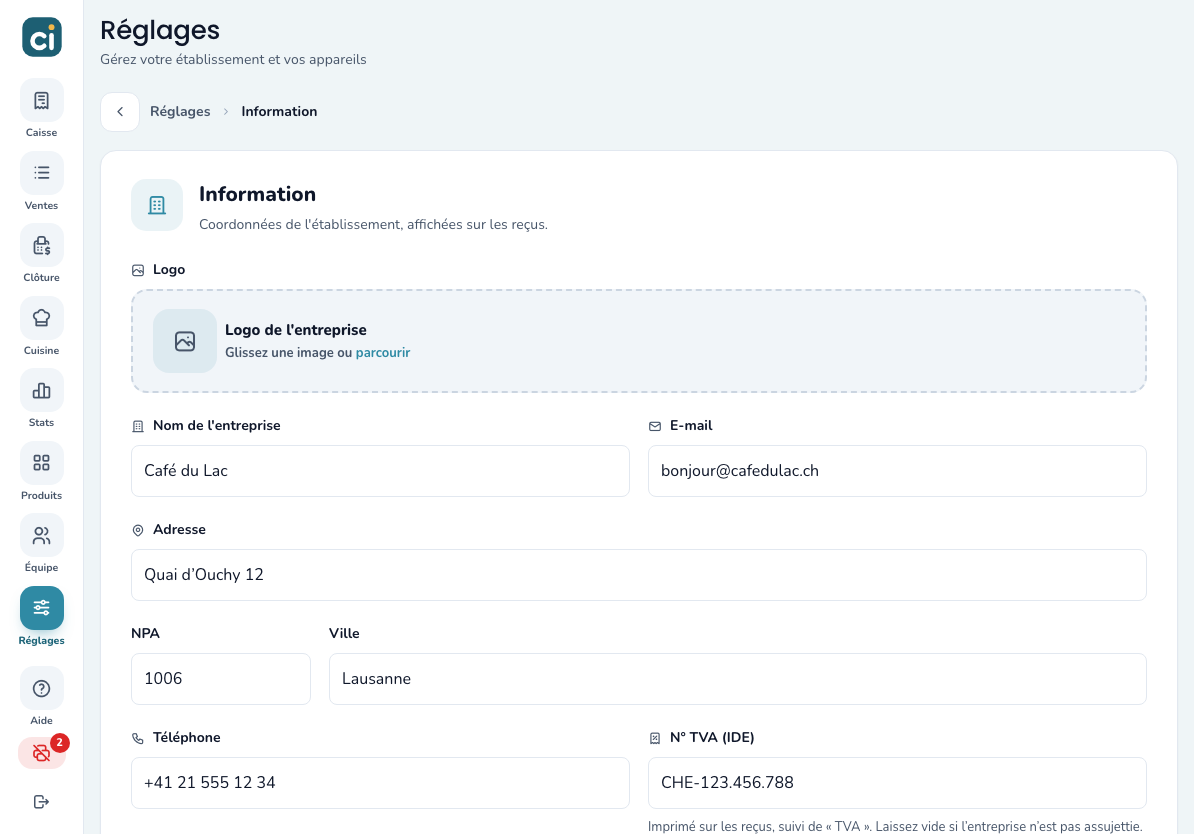
Ouvrez Réglages › Information pour renseigner :
| Champ | Exemple | Où il apparaît |
|---|---|---|
| Logo | votre logo | en tête de votre page de commande en ligne |
| Nom de l’entreprise | Café Lumière | reçus imprimés et numériques, rapport Z |
| contact@exemple.ch | reçus imprimés et numériques | |
| Adresse | Rue du Marché 12 | reçu numérique |
| NPA et Ville | 1003 Lausanne | reçus imprimés et numériques |
| Téléphone | +41 21 555 04 12 | reçus imprimés et numériques |
| N° TVA (IDE) | CHE-123.456.789 | reçus imprimés et numériques, suivi de « TVA » |
Pour modifier :
- Changez les champs voulus. La mention Modifications non enregistrées apparaît en bas.
- Pour changer le logo, touchez la zone Logo de l’entreprise et choisissez une image.
- Touchez Enregistrer. Le message « Informations enregistrées » confirme, et la mention passe à À jour.
Annuler remet les valeurs enregistrées sans rien changer.
La carte Information du hub affiche Complet dès que le nom, l’adresse, le NPA et la ville sont remplis, sinon À compléter.
Le numéro de TVA
Si votre entreprise est assujettie à la TVA, saisissez son numéro IDE. Il est imprimé sur chaque reçu, suivi de « TVA » (par exemple « CHE-123.456.789 TVA »), ce qui permet à un client professionnel de récupérer la TVA.
- Vous pouvez le taper comme vous voulez : avec ou sans points, tirets ou espaces, avec ou sans « TVA » ou « MWST » à la fin. Il est enregistré et affiché sous la forme CHE-123.456.789.
- Le numéro est vérifié : s’il n’est pas un numéro IDE valable, le message « Le numéro de TVA doit être un numéro IDE valide, par exemple CHE-123.456.789. » s’affiche et rien n’est enregistré. Vérifiez les chiffres sur le registre IDE.
- Laissez le champ vide si l’entreprise n’est pas assujettie : aucun numéro n’est imprimé.
Bon à savoir
- Changer le Nom de l’entreprise ne change pas l’adresse de votre page de commande en ligne : le lien et les QR codes déjà imprimés restent valables.
- Le self check-out fait partie du plan Pro : sans lui, la section Self check-out le rappelle et vos clients ne peuvent pas commander (voir Abonnement).
Et ensuite ?
- Installer une imprimante : pas à pas.
- Le service à table : dessiner votre salle et prendre les commandes à table.
- Encaisser par carte : relier votre terminal.
- Abonnement : choisir votre plan.