
Apparence
La caisse
La page Caisse sert à prendre une commande et à l’encaisser : vous touchez les produits, ajustez le ticket (quantités, notes, remises, pourboire) puis touchez le moyen de paiement.
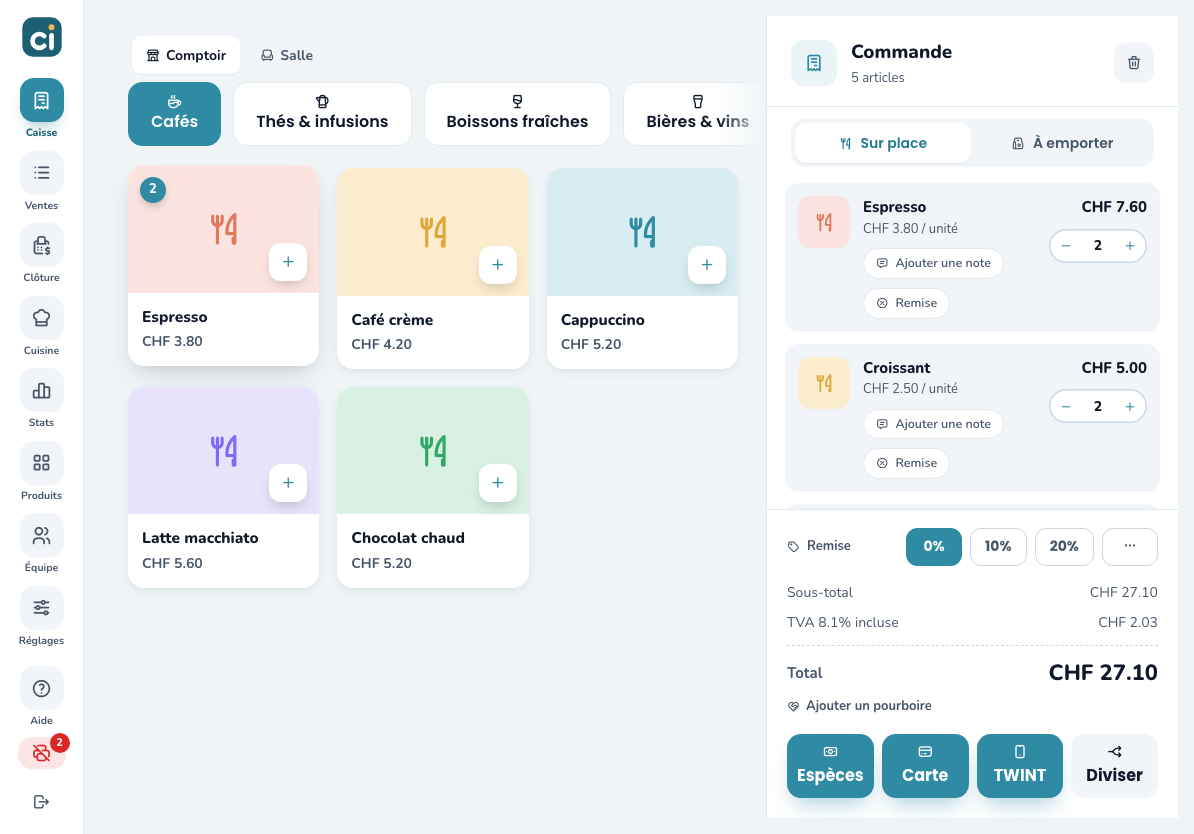
L’écran de la caisse
Sur une tablette ou un ordinateur :
- en haut, les catégories ; touchez-en une pour afficher ses produits ;
- au centre, les produits avec leur photo et leur prix ; un chiffre sur la photo indique combien il y en a déjà dans le ticket ;
- à droite, le ticket : Commande, le nombre d’articles, les lignes, la remise, les totaux et les boutons de paiement.
Si vous avez dessiné un plan de salle, deux boutons Comptoir et Salle apparaissent en haut. Ce guide décrit le mode Comptoir ; pour le service à table, voir Salle et tables.
Ajouter des produits
- Touchez un produit : il s’ajoute au ticket avec une quantité de 1.
- Dans le ticket, utilisez + et − pour changer la quantité. À 1, le bouton − devient une corbeille et retire la ligne.
- L’icône corbeille en haut du ticket (Vider la commande) retire toutes les lignes.
Produits avec options
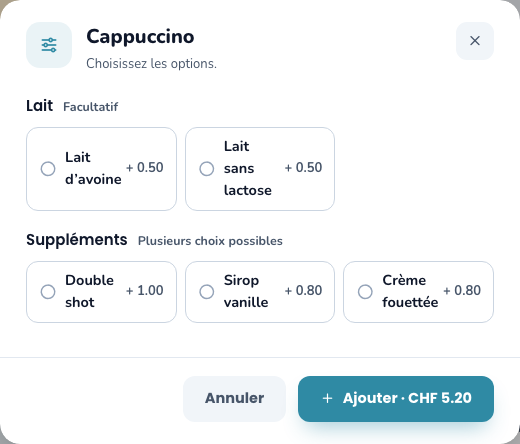
Quand un produit propose des options (lait, cuisson, suppléments…), une fenêtre s’ouvre au moment où vous le touchez.
- Choisissez les options. Un groupe marqué Obligatoire doit avoir un choix ; les autres sont Facultatif ou permettent Plusieurs choix possibles.
- Touchez Ajouter · CHF … : le prix affiché comprend les suppléments.
Tant qu’un choix obligatoire manque, la fenêtre indique À choisir : … et le bouton reste grisé. Dans le ticket, les options choisies s’affichent sous le nom du produit.
Ajouter une note
Sous chaque ligne, touchez Ajouter une note pour donner une instruction (« sans glace », « bien cuit »…), puis Enregistrer. La note s’affiche à la place du bouton ; touchez-la pour la modifier.
Modifier un prix
Sur téléphone, dans le résumé de la commande, l’icône crayon à côté du prix unitaire permet de saisir un autre prix pour cette ligne. Sur tablette, utilisez plutôt une remise sur la ligne. Baisser un prix compte comme une remise : le crayon n’apparaît que pour qui peut accorder des remises (voir Équipe).
Sur place ou à emporter
Au-dessus des lignes du ticket, choisissez Sur place ou À emporter. Le prix ne change pas, mais la TVA comprise oui : un produit peut avoir un taux à emporter différent (par exemple 2,6 % au lieu de 8,1 % pour la nourriture). Les lignes déjà dans le ticket sont recalculées quand vous changez de mode, et le ticket indique À emporter.
Après chaque vente, la caisse revient sur Sur place.
Accorder une remise
Les boutons de remise ne s’affichent que si vous avez le droit d’en accorder : les administrateurs toujours, les employés seulement si Accorder des remises est activé dans Équipe (voir Équipe).
Remise sur la commande
En bas du ticket, à côté de Remise :
- touchez 10% ou 20% pour une remise rapide, 0% pour l’enlever ;
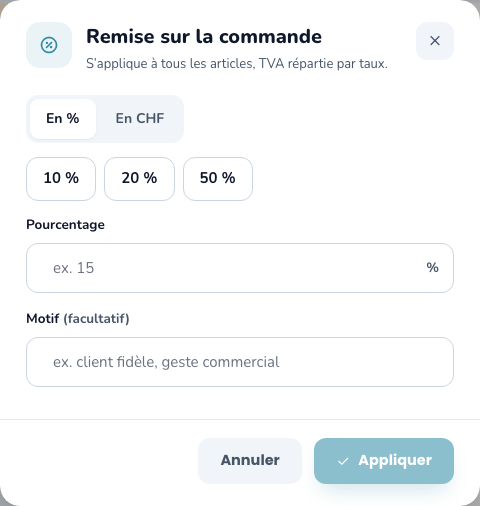
- touchez … (Autre remise) pour un autre pourcentage, un montant en CHF ou un motif.
Dans la fenêtre Remise sur la commande, choisissez En % ou En CHF, saisissez la valeur, ajoutez un Motif si vous le souhaitez (« client fidèle »), puis touchez Appliquer. Une remise en CHF est arrondie à 5 centimes et répartie entre les taux de TVA. Retirer la remise l’enlève.
Remise sur une ligne
Sous la ligne, touchez Remise. Choisissez En % (10 %, 20 %, 50 % ou une valeur libre), Offert pour la donner gratuitement, ou En CHF, puis Appliquer. La ligne affiche l’ancien prix barré et le nouveau.
Le ticket affiche ensuite Remise (…) et le montant déduit. Sur téléphone, seuls les boutons 0% et -10% sont proposés.
Ajouter un pourboire
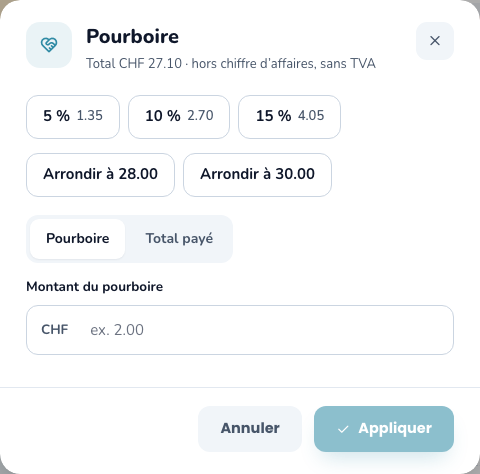
Le pourboire s’ajoute au total : il n’est pas compté dans le chiffre d’affaires et ne porte pas de TVA.
- Sous le Total, touchez Ajouter un pourboire.
- Touchez un pourcentage (5 %, 10 %, 15 %), un arrondi (Arrondir à …), ou saisissez un montant. Avec Total payé, saisissez ce que le client paie en tout (« faites 25 ») : la caisse calcule le pourboire.
- Touchez Appliquer. Une ligne À encaisser apparaît : le total plus le pourboire.
Le pourboire est attribué à la personne qui encaisse la vente ; le rapport Z le détaille par moyen de paiement et par employé.
Encaisser
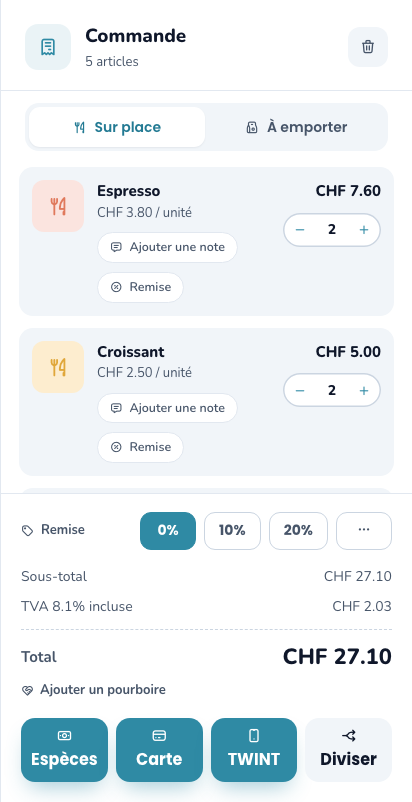
Touchez le moyen de paiement : Espèces, Carte ou TWINT. La vente est enregistrée pour le montant total (pourboire compris), le message « Commande enregistrée » s’affiche et le ticket se vide.
- Espèces : la vente est enregistrée aussitôt. Pour que la caisse calcule la monnaie à rendre, passez par Diviser (voir ci-dessous) et remplissez Reçu en espèces.
- Carte : si cet appareil est relié à un terminal de paiement, le montant part au terminal et une fenêtre affiche « Le client présente sa carte ou son téléphone sur le terminal. ». La vente est enregistrée quand le terminal répond Paiement accepté. En cas de refus, touchez Réessayer, Saisie manuelle (si le client a payé autrement) ou Fermer. Sans terminal relié, la vente est enregistrée directement : encaissez sur votre terminal habituel. Voir Terminaux de paiement.
- TWINT : la vente est enregistrée aussitôt, sans passer par un terminal. Vérifiez que le paiement du client est bien arrivé avant de toucher le bouton.
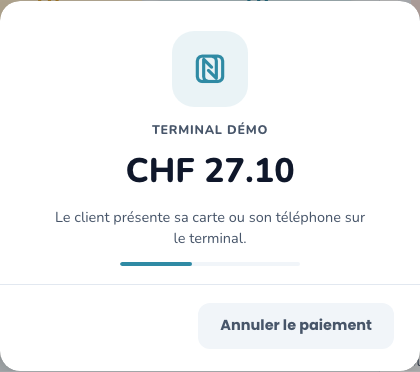
Un paiement par carte déjà accepté n’est jamais débité deux fois
Si le terminal a accepté le paiement mais que la vente n’a pas pu être enregistrée (connexion perdue), touchez de nouveau Carte : la caisse réutilise le paiement déjà accepté, sans nouveau débit.
Diviser l’addition
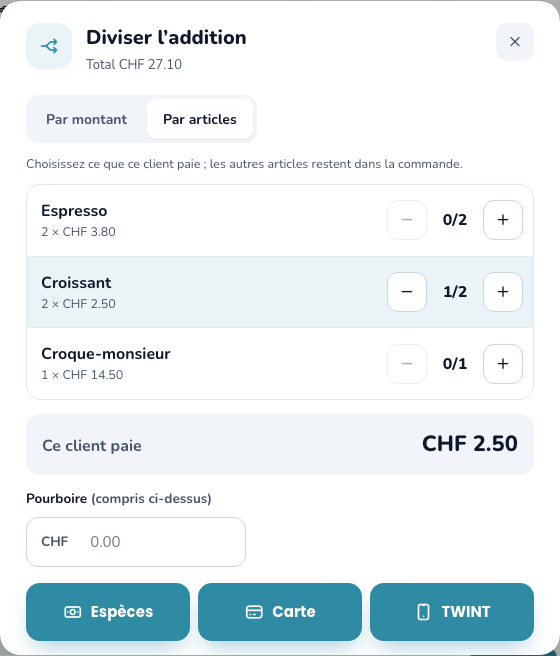
Touchez Diviser (sur téléphone : Diviser l’addition / plusieurs moyens). La fenêtre Diviser l’addition propose deux façons de faire.
Par montant
Pour des parts égales, ou pour payer avec plusieurs moyens (une partie en espèces, le reste par carte).
- Choisissez Par montant.
- Pour des parts égales, réglez le nombre de parts avec + et − : le Montant propose la part suivante. Vous pouvez aussi saisir n’importe quel montant.
- Ajoutez un Pourboire pour ce paiement si besoin.
- Pour un paiement en espèces, saisissez Reçu en espèces : la caisse affiche Rendu CHF ….
- Touchez Espèces, Carte ou TWINT. Le paiement s’ajoute à la liste et Reste à payer diminue.
- Recommencez jusqu’à ce que le reste soit à zéro, puis touchez Valider la commande.
La vente est enregistrée en une fois, avec un seul reçu. Les paiements déjà pris restent enregistrés si vous fermez la fenêtre : le ticket affiche Paiement en cours pour reprendre. La croix à côté d’un paiement l’annule. Si vous videz la commande alors que de l’argent a déjà été encaissé, la caisse vous demande de le rendre au client.
Par articles
Chaque client paie ce qu’il a consommé.
- Choisissez Par articles.
- Touchez les lignes de ce client, ou réglez la quantité avec + et −. Ce client paie affiche son montant.
- Ajoutez un Pourboire si besoin.
- Touchez le moyen de paiement. Ce client reçoit son propre reçu ; les autres articles restent dans la commande pour le client suivant.
Le partage par articles n’est pas possible quand des paiements par montant sont déjà pris, ni avec une remise en CHF sur toute l’addition.
Envoyer un reçu digital
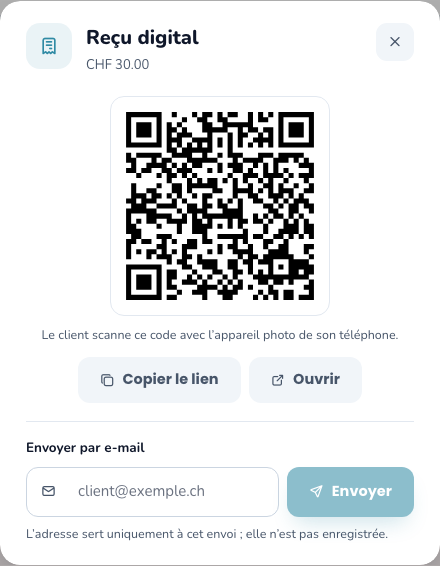
Après une vente, le ticket vide affiche Dernière vente avec son heure et son montant. Touchez Reçu digital :
- le client scanne le QR code avec l’appareil photo de son téléphone et ouvre son reçu, avec le PDF ;
- ou saisissez son adresse dans Envoyer par e-mail et touchez Envoyer : il reçoit le PDF. L’adresse n’est pas enregistrée.
Copier le lien et Ouvrir donnent le lien du reçu. Le reçu digital de n’importe quelle vente reste disponible dans Ventes.
Impression des tickets
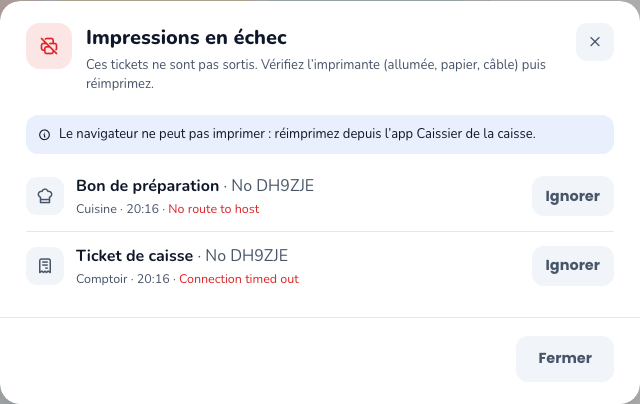
Après chaque vente, la caisse imprime le reçu sur l’imprimante choisie dans Réglages › Imprimantes, puis les tickets de préparation (cuisine, bar) des catégories qui en ont un. La vente est enregistrée même si l’impression échoue : un message vous prévient (« Échec de l'impression du ticket », ou « Ticket non imprimé : … Prévenez la préparation. »). Si aucune imprimante n’est choisie pour les tickets de caisse, rien n’est imprimé et aucun message n’apparaît.
Une imprimante Réseau local imprime depuis l’app Caissier, sur le même réseau Wi-Fi. Depuis un navigateur, seules les imprimantes en ligne (Star CloudPRNT, Epson Server Direct Print) impriment. Voir Impression.
Tickets non imprimés
Quand des tickets n’ont pas pu sortir, une icône d’imprimante rouge avec leur nombre apparaît dans le menu de gauche (sur téléphone : … non imprimé en haut de l’écran). Touchez-la pour ouvrir Impressions en échec : vérifiez l’imprimante (allumée, papier, câble), puis touchez Réimprimer (ou Tout réimprimer), ou Ignorer pour un ticket qui n’est plus utile. La liste couvre les dernières 24 heures.
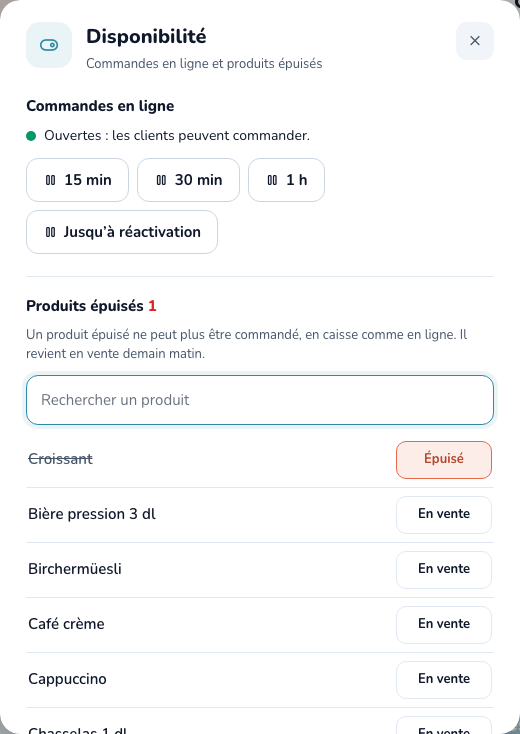
Disponibilité : commandes en ligne et produits épuisés
Le bouton Disponibilité, au bout des catégories (sur téléphone : l’icône à droite des catégories), est ouvert à toute l’équipe :
- Commandes en ligne : leur état (ouvertes, en pause, fermées selon les horaires) et la pause : 15 min, 30 min, 1 h ou Jusqu’à réactivation ; Reprendre les commandes les rouvre aussitôt.
- Produits épuisés : touchez En vente à côté d’un produit pour le passer en Épuisé. Il reste visible, grisé, à la caisse comme sur la carte en ligne, mais ne peut plus être ajouté ni commandé. Il revient en vente tout seul le lendemain ; touchez Épuisé pour le remettre en vente avant.
Écran client (caisse à deux écrans)
Sur un ordinateur de caisse avec un second écran tourné vers le client, le bouton Écran client, au bout des catégories, ouvre l’écran du client dans une nouvelle fenêtre. Avec Chrome ou Edge, autorisez la gestion des fenêtres la première fois : la fenêtre s’ouvre directement sur l’autre écran. Sinon, faites-la glisser une fois sur l’écran du client. Cliquez dedans pour la passer en plein écran.
Le client y suit sa commande pendant que vous l’enregistrez : les articles, la remise, le pourboire, ce qui est déjà payé et le total. Pendant un paiement par carte, il est invité à présenter sa carte ; après la vente, l’écran affiche Merci ! quelques secondes, puis le nom de l’établissement en attendant le client suivant. Le bouton Écran client passe en bleu quand l’écran est ouvert.
L’écran client fonctionne sur le même ordinateur que la caisse, dans le même navigateur, et sans connexion supplémentaire. Le bouton n’apparaît pas sur iPad ni sur téléphone.
Sur téléphone
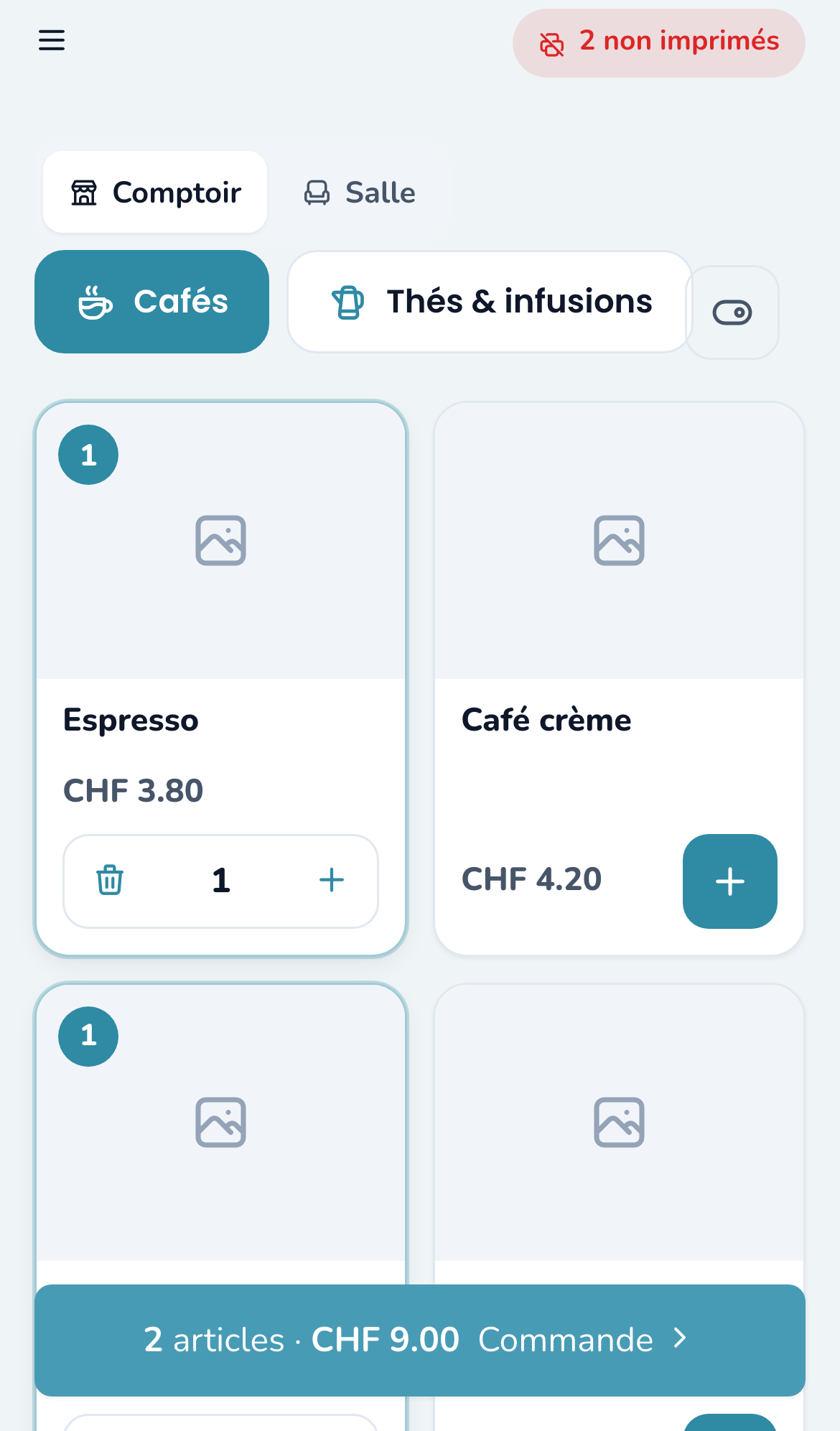
Sur un téléphone, la caisse affiche les catégories puis la liste des produits. Le bouton du bas indique le nombre d’articles et le total ; touchez-le pour ouvrir le résumé de la commande. Vous y trouvez le choix Sur place / À emporter, les quantités, les notes, la modification du prix, les remises 0% et -10%, le pourboire, les boutons Espèces, Carte, TWINT et Diviser l’addition / plusieurs moyens.
Le reçu digital de la dernière vente n’est proposé que sur tablette ou ordinateur ; sur téléphone, il reste accessible depuis Ventes.
Bon à savoir
- Vous pouvez encaisser même si la caisse n’a pas été ouverte dans Clôture : la vente figure dans le prochain rapport Z. Voir Clôture de caisse.
- Si l’essai gratuit ou l’abonnement est terminé, ou si toutes les caisses de votre abonnement sont déjà utilisées par d’autres appareils, la caisse affiche un message et n’encaisse plus. Voir Abonnement.
- Pour annuler une vente déjà encaissée, voir Ventes et annulations.