
Apparence
Impression
Caissier imprime les tickets de caisse, les bons de préparation pour la cuisine ou le bar, les bons d’annulation et les rapports Z sur des imprimantes de tickets. Cette page explique les deux façons de relier une imprimante, comment choisir où chaque ticket sort, et que faire quand un ticket ne sort pas.
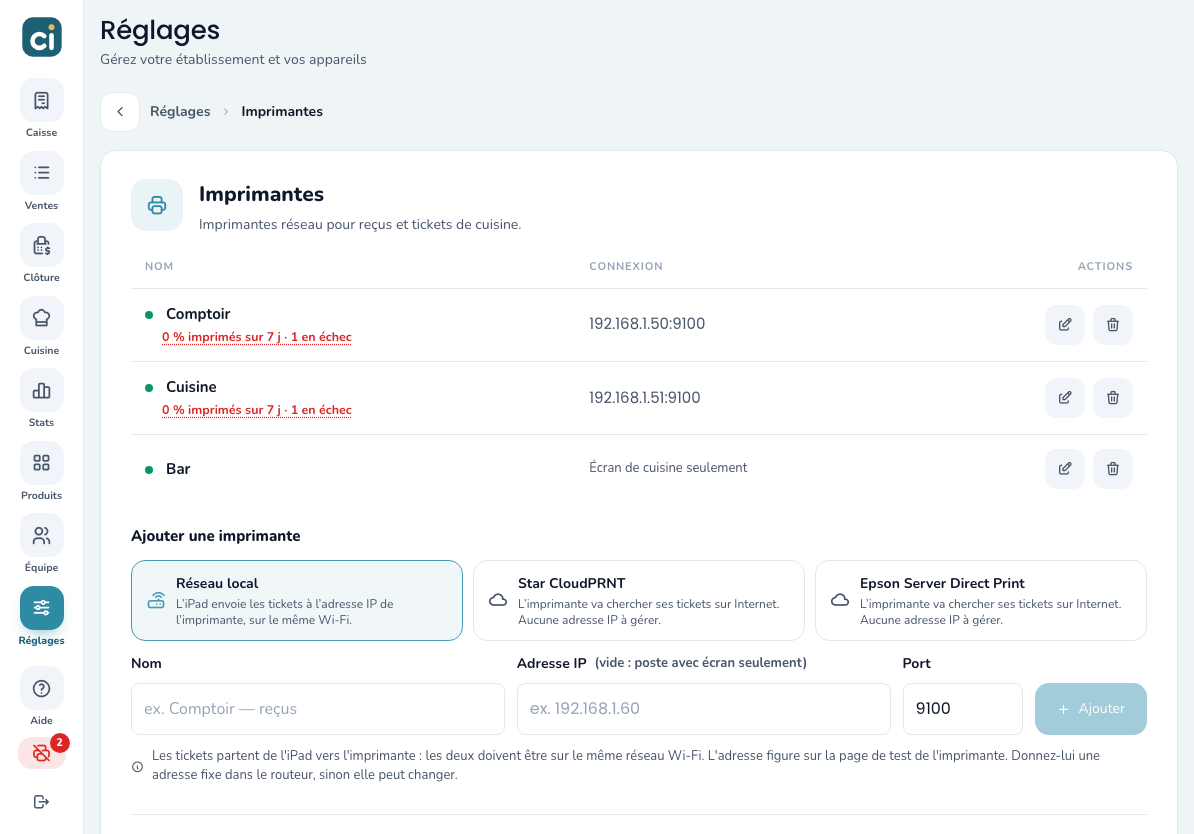
Les imprimantes se gèrent dans Réglages › Imprimantes. Réservé aux administrateurs.
Deux façons de relier une imprimante
Sous Ajouter une imprimante, choisissez la Connexion :
| Connexion | Comment ça marche | Pour qui |
|---|---|---|
| Réseau local | L’app Caissier de l’iPad (ou de la tablette Android) envoie les tickets à l’adresse IP de l’imprimante, sur le même Wi-Fi. | Imprimante à côté de la caisse, app Caissier installée. |
| Star CloudPRNT | L’imprimante va chercher ses tickets sur Internet. Aucune adresse IP à gérer. | Imprimantes Star compatibles CloudPRNT. |
| Epson Server Direct Print | Idem, pour les imprimantes Epson compatibles. | Imprimantes Epson compatibles Server Direct Print. |
Les imprimantes en ligne (Star et Epson) reçoivent les tickets de tous les appareils, même d’un navigateur, et aussi les commandes en ligne. C’est la solution recommandée, avec l’imprimante reliée par câble Ethernet.
Imprimante réseau local
- Choisissez Réseau local.
- Dans l’app Caissier, touchez Rechercher les imprimantes sur le réseau. La fenêtre Imprimantes sur le réseau liste celles qui répondent sur le Wi-Fi de l’appareil (port 9100), avec leur modèle quand l’imprimante le donne.
- Touchez Ajouter à côté de la bonne imprimante : son adresse est reprise dans le formulaire.
- Donnez-lui un Nom (par exemple « Comptoir — reçus ») et touchez Ajouter.
Sans l’app (dans un navigateur), la recherche n’est pas proposée : saisissez l’Adresse IP (elle figure sur la page de test de l’imprimante) et le Port, en général 9100.
Adresse fixe
L’iPad et l’imprimante doivent être sur le même réseau Wi-Fi. Donnez à l’imprimante une adresse fixe dans votre routeur : sinon, elle peut changer.
Imprimante qui change d’adresse. Une imprimante ajoutée depuis la recherche est reconnue (mention de son modèle ou Identifiée dans la liste, « Retrouvée automatiquement si son adresse change »). Si elle ne répond plus à son adresse, l’app la cherche sur le réseau, imprime à sa nouvelle adresse et corrige la fiche pour tous les appareils : « « Comptoir » a changé d’adresse (…) : corrigée. »
Dans la fenêtre de recherche, vous pouvez aussi corriger l’adresse d’une imprimante déjà enregistrée (Corriger l’adresse de « … »), ou identifier une imprimante ajoutée à la main (Identifier « … ») pour qu’elle soit retrouvée à l’avenir. Une imprimante marquée « non identifiable (SNMP désactivé) » imprime normalement, mais ne peut pas être retrouvée si son adresse change.
Imprimante en ligne (Star ou Epson)
- Choisissez Star CloudPRNT ou Epson Server Direct Print, donnez un Nom, touchez Ajouter.
- La fenêtre Connecter s’ouvre avec les étapes et une adresse à copier (Copier). Collez-la dans les réglages de l’imprimante :
- Star : dans CloudPRNT, comme Server URL ; puis dans Emulation, choisissez ESC/POS (obligatoire : les tickets de Caissier sont en ESC/POS) ;
- Epson : dans Epson WebConfig › Server Direct Print, comme URL. Intervalle conseillé : 5 secondes. Enregistrez et redémarrez l’imprimante.
- La fenêtre attend la première connexion, puis affiche Connectée. Touchez Imprimer un test.
L’adresse est propre à l’imprimante : ne la partagez pas. Pour la retrouver plus tard, touchez l’icône Connecter dans la liste.
Dans la liste, l’état de l’imprimante s’affiche : En ligne, Hors ligne, Pas encore connectée, ou le problème qu’elle signale (papier, capot…).
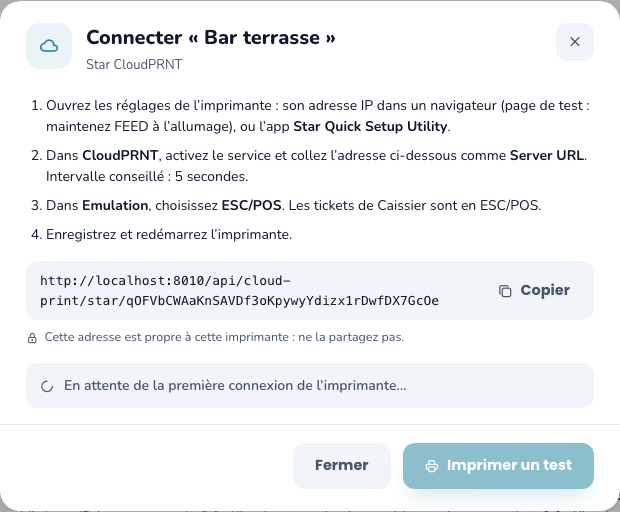
Voir le tutoriel Installer une imprimante pour le pas à pas.
Où imprimer
Sous Où imprimer :
- Tickets de caisse et rapports Z : l’imprimante de la caisse. La première imprimante que vous ajoutez (hors écran de cuisine) y est choisie d’office ; changez-la ici si besoin. Si des imprimantes existent mais qu’aucune n’est choisie, la caisse le signale après chaque vente (« Ticket non imprimé »).
- Commandes en ligne (self-checkout) : l’imprimante des commandes passées par les clients sur leur téléphone. Comme les tickets de caisse utilise la même.
Touchez Enregistrer.
Commandes en ligne
Les commandes en ligne sont imprimées par le serveur, sur Internet : il n’atteint en général pas une imprimante du réseau local. Caissier affiche un avertissement si vous en choisissez une. Choisissez une imprimante Star CloudPRNT ou Epson Server Direct Print.
Après chaque vente, l’app imprime le ticket de caisse, puis les bons de préparation.
Bons de préparation (cuisine, bar)
Chaque catégorie de produits peut envoyer ses articles à un poste : dans Produits, ouvrez la catégorie et choisissez l’imprimante dans Ticket de préparation (Aucun ticket par défaut).
À chaque vente ou envoi d’une table, chaque poste reçoit un bon avec seulement ses articles, sans prix : nom du poste, numéro de table ou « A EMPORTER », numéro et heure de la commande, quantités, options et notes. Quand un article déjà envoyé est retiré d’une table, le poste reçoit un bon ANNULATION avec le motif.
Les bons de préparation font partie du plan Pro (et de l’essai gratuit). Un poste sans adresse IP est un poste avec écran cuisine seulement : aucun bon n’est imprimé pour lui.
Réimprimer un ticket
Dans Ventes, l’icône d’imprimante (Imprimer le ticket) réimprime le ticket d’une vente. Il sort avec la mention DUPLICATA. Une note de crédit s’imprime comme note de crédit. Le rapport Z se réimprime depuis la clôture.
Imprimer depuis un navigateur
Un navigateur (ordinateur, Safari sur l’iPad) ne peut pas parler à une imprimante du réseau local. Depuis un navigateur :
- les tickets de caisse et les Z ne s’impriment que si leur imprimante est une imprimante en ligne ;
- un bon de préparation destiné à une imprimante réseau est noté en échec, pour qu’une caisse avec l’app le réimprime.
Pour imprimer sur une imprimante réseau, utilisez l’app Caissier sur iPad ou Android.
Impressions en échec
Quand un ticket ne sort pas, une icône d’imprimante barrée rouge apparaît dans le menu de la caisse (en haut sur le téléphone), sur tous les appareils. Touchez-la pour ouvrir Impressions en échec : les tickets des dernières 24 heures qui ne sont pas sortis, avec l’imprimante, l’heure et l’erreur.
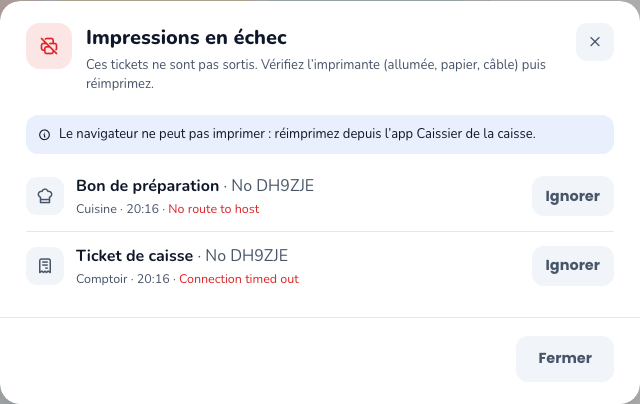
- Vérifiez l’imprimante : allumée, papier, câble.
- Touchez Réimprimer (ou Tout réimprimer). Le ticket est renvoyé à l’imprimante, à son adresse actuelle.
- Si le ticket n’est plus utile, touchez Ignorer.
Une imprimante réseau ne peut être réimprimée que depuis l’app : dans un navigateur, la fenêtre l’indique (« Le navigateur ne peut pas imprimer : réimprimez depuis l’app Caissier de la caisse. »).
Pour une imprimante en ligne, un ticket est noté en échec s’il attend plus d’une minute alors qu’elle est hors ligne ou en erreur, ou plus de 15 minutes dans tous les cas. Les tickets des commandes en ligne, imprimés par le serveur, sont réessayés automatiquement pendant une heure.
Suivi des imprimantes
Dans la liste des imprimantes, chaque imprimante affiche son bilan sur 7 jours : « 98 % imprimés sur 7 j · 2 en échec ». Touchez-le pour voir ses tickets des 7 derniers jours (100 au plus) : Imprimé, En échec (avec l’erreur), Ignoré, Non confirmé ou En attente.
Alertes par e-mail. Si des tickets d’une imprimante restent en échec sans être réimprimés pendant 10 minutes, les administrateurs reçoivent un e-mail. Une imprimante simplement éteinte (la nuit, par exemple) ne déclenche pas d’alerte tant qu’aucun ticket ne lui est envoyé. Une même imprimante donne au plus une alerte toutes les 3 heures.
Modifier ou supprimer une imprimante
Dans la liste : Imprimer un test (icône d’imprimante ; pour une imprimante réseau, depuis l’app seulement), Modifier (nom, connexion, adresse IP, port) et Supprimer. Après suppression, plus aucun ticket n’est envoyé à cette imprimante : vérifiez Où imprimer et les catégories qui l’utilisaient.